

No es un visor de XML.
Es el archivo fiscal de tu empresa.
Baja solos tus XML del SAT con tu e.firma y los deja listos para usarse: el reporte que te pidan con las columnas que tú elijas, miles de PDF de un jalón, y tus complementos de pago conciliados con su saldo y su vencimiento. Y cada quien entra a lo suyo: Compras no ve la nómina.
ConfiguraciónAntes de empezar
Lo que necesitas tener listo. Todo esto se configura una sola vez.
- El SQL Server donde ya trabaja CONTPAQi (2019 o 2022, también Express). XML Auditor Pro crea ahí sus propias bases. No escribe en las de CONTPAQi, salvo que actives el enlace con CONTPAQi (capítulo 8), y aun así solo en su ADD, nunca en pólizas.
- La contraseña del usuario de SQL Server (normalmente
sa). Solo la necesita quien instala. El usuario debe poder crear bases de datos; si vas a usar el enlace con CONTPAQi, también debe poder leer y escribir en las bases de CONTPAQi y respaldarlas. - Alguien con permisos de administrador de Windows (normalmente TI) para instalar, activar la licencia y configurar la conexión. El uso diario no necesita esos permisos.
- Tu serie de licencia de XML Auditor Pro.
- Recomendado: la e.firma de la empresa (.cer, .key y su contraseña) para que el programa descargue solo tus XML del SAT y revise su estatus. Sin ella también funciona, cargando los XML a mano, pero sin e.firma vigente no hay conexión con el SAT: ni descarga ni estatus.
- Internet para activar la licencia, descargar del SAT, revisar el estatus de tus CFDI y bajar la lista 69-B. Sin internet, todo lo demás funciona igual.
consultaqr.facturaelectronica.sat.gob.mx, cfdidescargamasivasolicitud.clouda.sat.gob.mx, cfdidescargamasiva.clouda.sat.gob.mx, retendescargamasivasolicitud.clouda.sat.gob.mx , retendescargamasiva.clouda.sat.gob.mx y rdc.sat.gob.mx (puerto 443), a omawww.sat.gob.mx (puerto 80, la lista 69-B solo se publica así) y al servidor de licencias licencias.betancorp.mx. El programa no abre puertos.Configuración · TIInstalación y licencia
Se instala en cada computadora que lo vaya a usar. Todas comparten la misma información, porque los datos viven en el SQL Server.
- Ejecuta el instalador como administrador. Se instala en
C:\Program Files (x86)\BetanCorp\XMLAuditorPro. - Si Windows muestra "Editor desconocido", elige Más información → Ejecutar de todas formas.
- Al terminar, deja marcada la opción Abrir XML Auditor Pro ahora. Esa primera vez el programa abre con permisos de administrador, que es justo lo que hace falta para activar la licencia y guardar la conexión.
- Captura tu serie de licencia y los datos de tu empresa en la ventana de activación.
Configuración · TIConexión a SQL Server
Le dice al programa en qué SQL Server guardar sus datos. Se hace una vez en cada computadora.
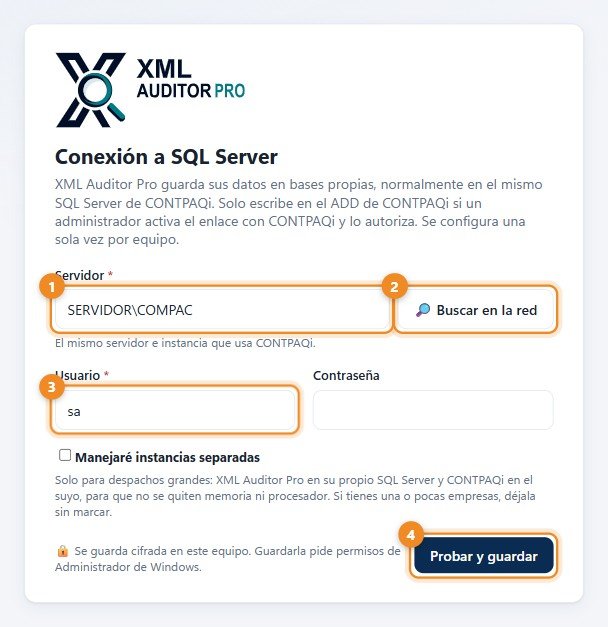
- 1Escribe el servidor: el mismo de CONTPAQi, por ejemplo
SERVIDOR\COMPAC. - 2O pulsa 🔎 Buscar en la red para elegirlo de la lista.
- 3Escribe el usuario (normalmente
sa) y su contraseña. - 4Pulsa Probar y guardar. El programa crea su base general y queda listo.
ConfiguraciónEl administrador
XML Auditor Pro tiene su propio inicio de sesión. Ya viene con el usuario ADMINISTRADOR, sin contraseña, para que puedas entrar desde el primer día.
- ADMINISTRADOR siempre existe, siempre es administrador y no se puede desactivar: así nunca te quedas fuera.
- La pantalla de entrada sugiere el último usuario que entró en esa computadora.
- Recomendado: ponle contraseña en cuanto termines de configurar (arriba a la derecha, tu nombre → Cambiar contraseña). Sin ella, cualquiera que abra el programa entra como administrador a todas las empresas.
ConfiguraciónDar de alta tu empresa
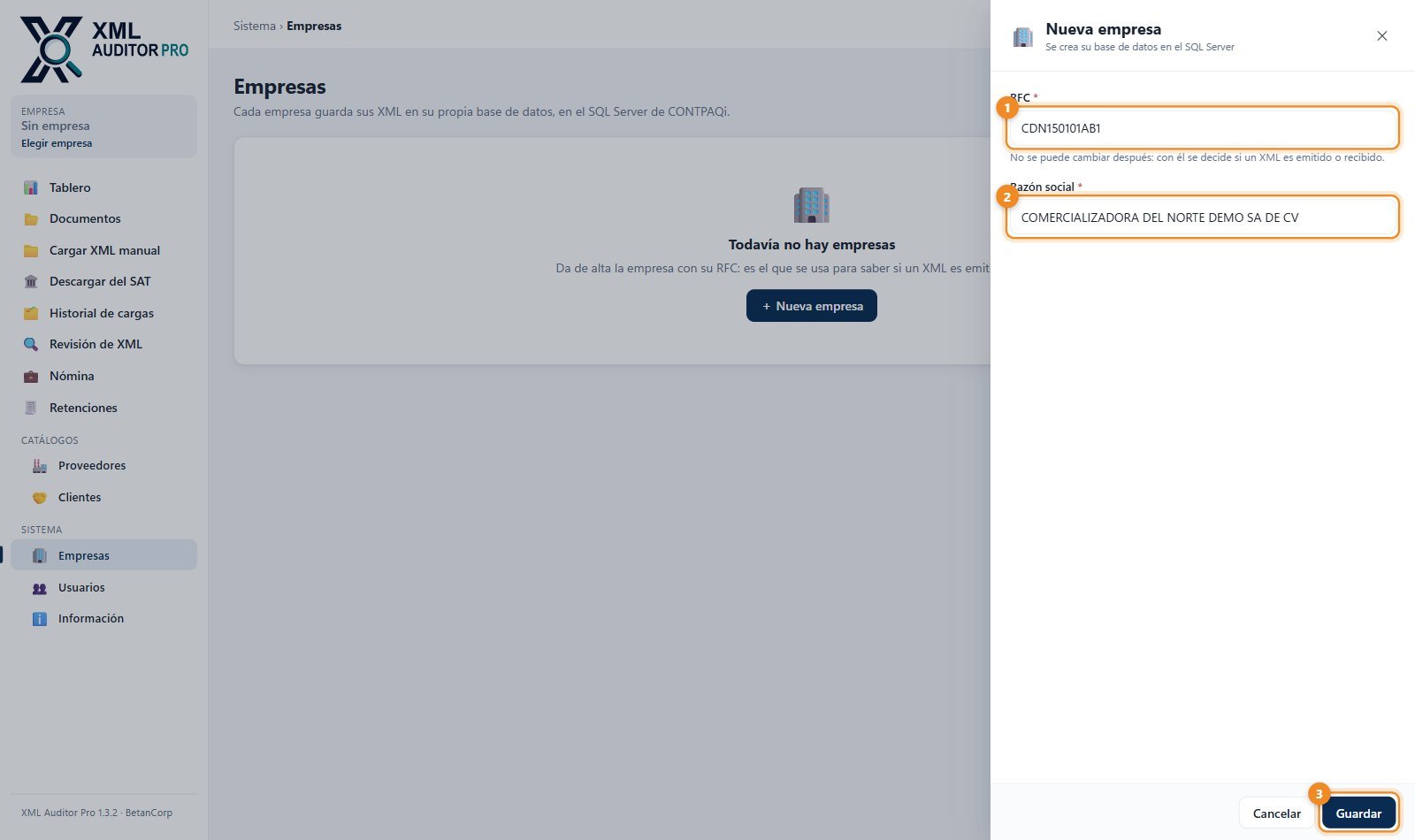
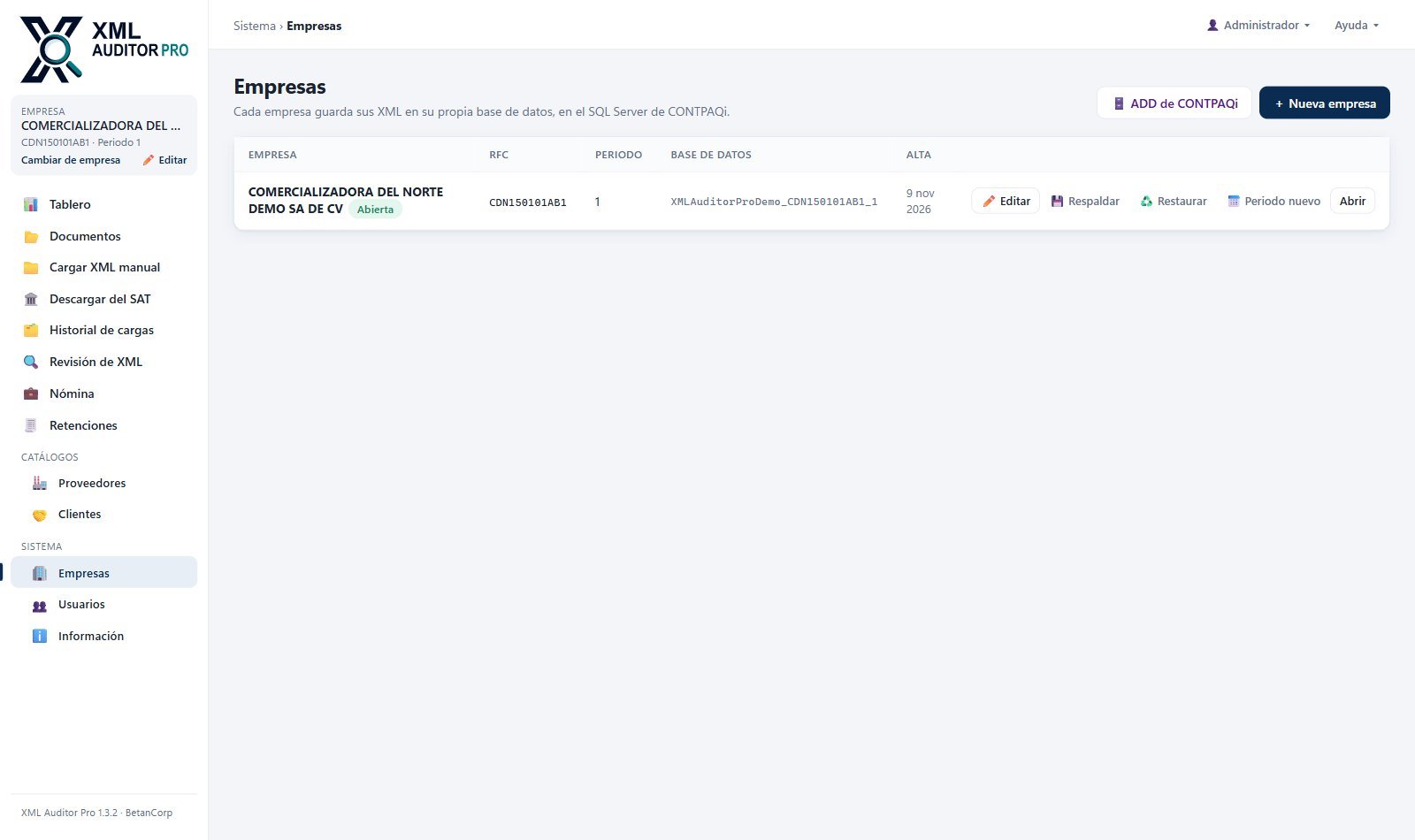
Cada empresa (RFC) guarda sus XML en su propia base de datos. Un despacho puede tener varias.
- Entra a Empresas (menú Sistema) y pulsa + Nueva empresa.
- Escribe el RFC y la razón social, y pulsa Guardar. El programa crea la base de la empresa.
- En la lista, pulsa Abrir para empezar a trabajar con ella.
ConfiguraciónUsuarios y perfiles
Da de alta a las personas que van a usar el programa. Solo el administrador ve esta sección.
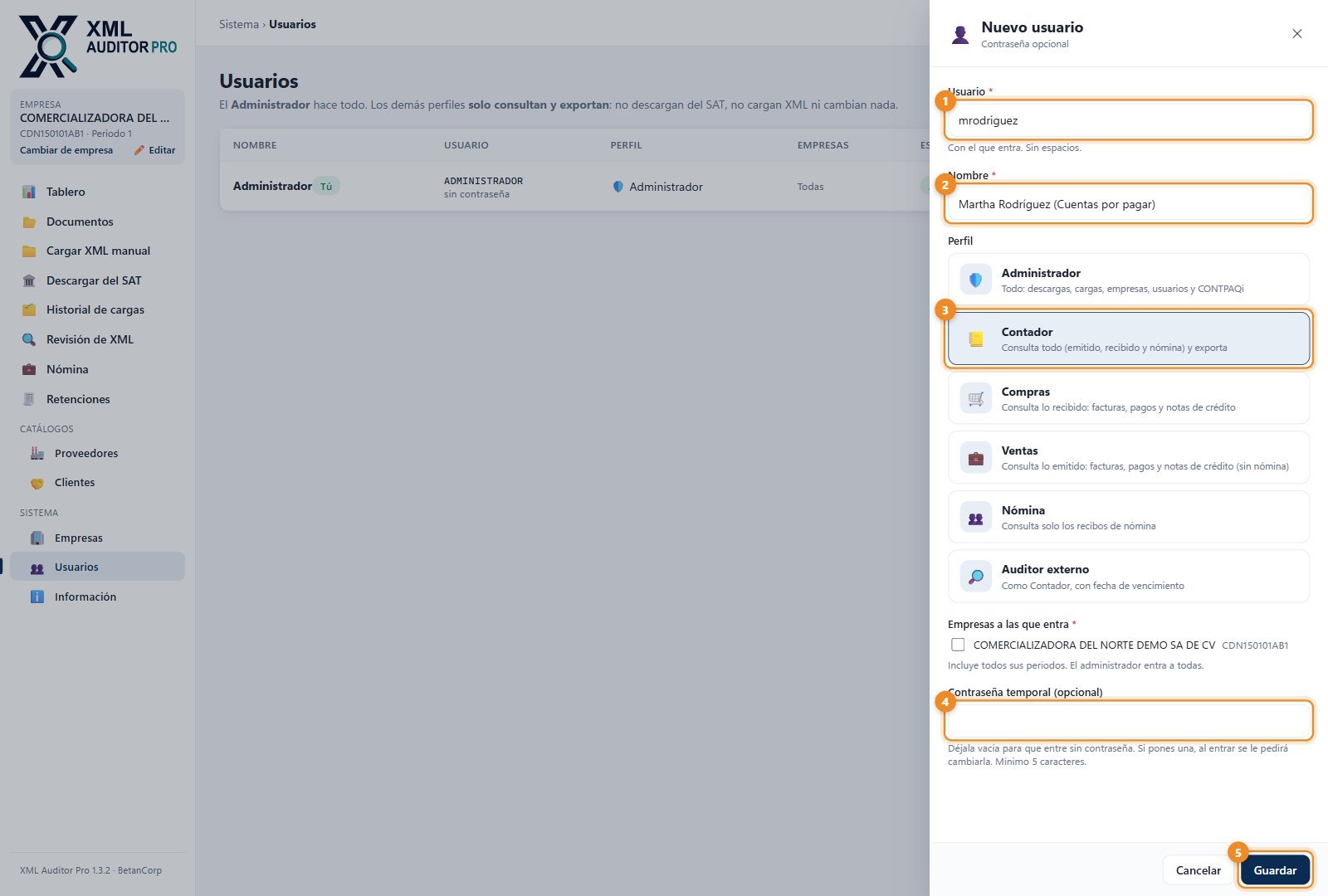
- 1Usuario con el que va a entrar.
- 2Nombre de la persona.
- 3Perfil (abajo, qué puede hacer cada uno).
- 4Una contraseña temporal (opcional). Si la pones, al entrar por primera vez se le pide cambiarla por una que solo esa persona sepa. Si la dejas vacía, entra solo con su usuario.
- 5Pulsa Guardar.
| Perfil | Puede |
|---|---|
| 🛡️ Administrador | Todo: descargas, cargas, empresas, usuarios, respaldos, periodos y el enlace con CONTPAQi. |
| 📒 Contador | Consulta todo (emitido, recibido y nómina) y exporta. |
| 🛒 Compras | Consulta lo recibido: facturas, pagos y notas de crédito (tú eliges cuáles). |
| 💼 Ventas | Consulta lo emitido: facturas, pagos y notas de crédito. Nunca ve la nómina. |
| 👥 Nómina | Consulta solo los recibos de nómina. |
| 🔎 Auditor externo | Como Contador, pero con fecha de vencimiento: después de ese día ya no entra. |
Configuracióne.firma y descarga del SAT
Con la e.firma de la empresa, XML Auditor Pro trae solo del SAT tus facturas, notas de crédito y complementos, emitidos y recibidos. La configuras una vez y después no tienes que hacer nada.
Capturar la e.firma
Entra a Descargar del SAT (menú de la izquierda).
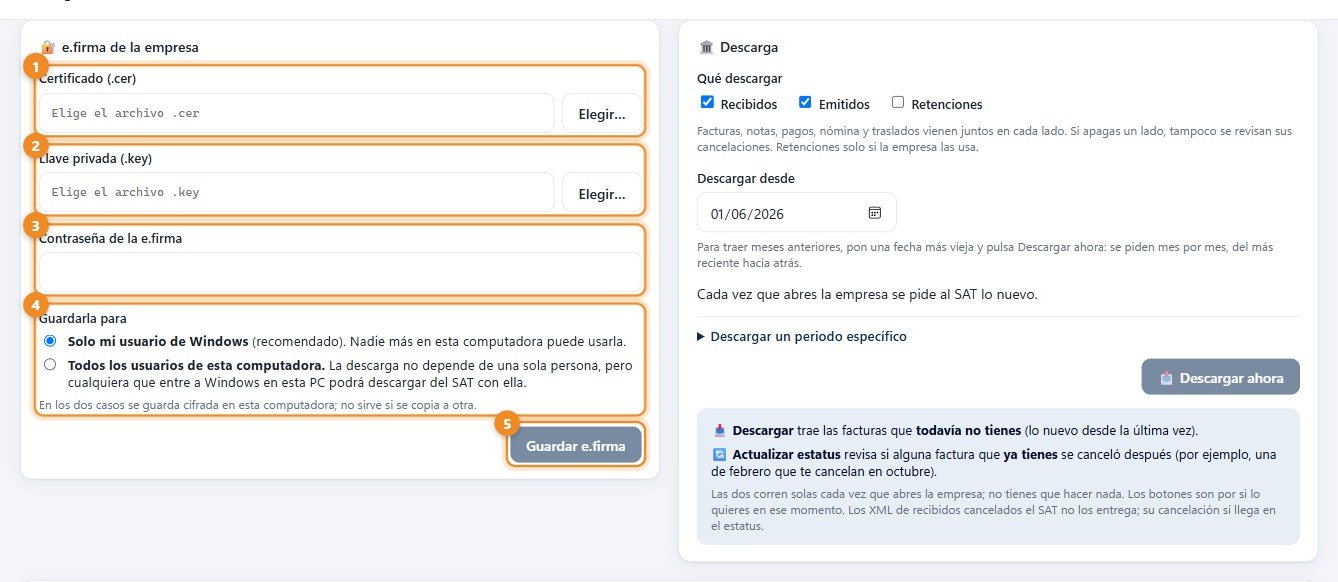
- 1El certificado (.cer) de la e.firma de la empresa.
- 2La llave privada (.key).
- 3Su contraseña.
- 4Para quién se guarda: solo para tu usuario de Windows (recomendado) o para todos los usuarios de esa computadora, si no quieres que la descarga dependa de una sola persona.
- 5Pulsa Guardar e.firma. El programa revisa que sea la e.firma (no el sello digital), que sea de la empresa y que esté vigente.
Cómo funciona la descarga
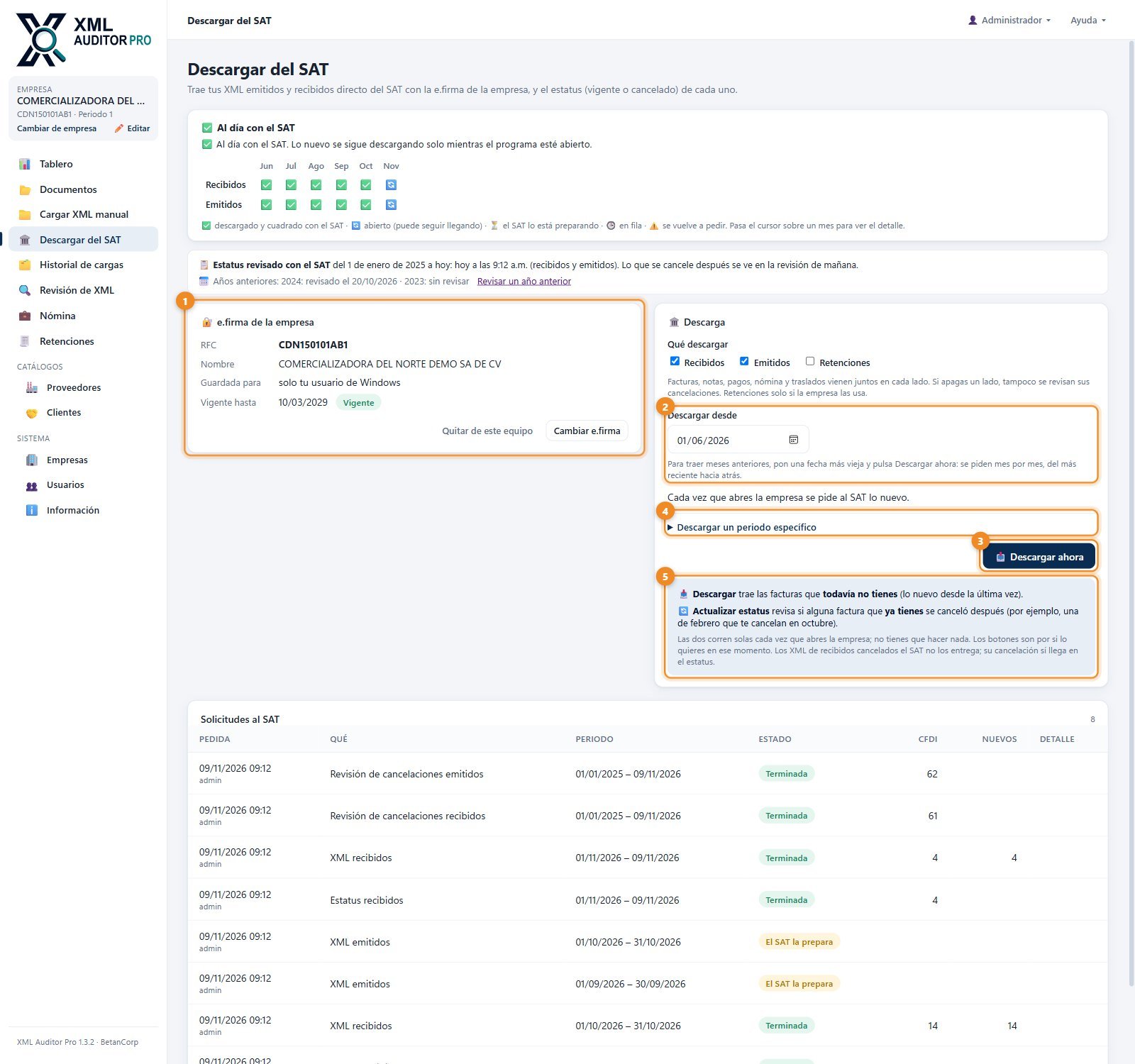
- 1La e.firma guardada, con su vigencia. Si se acerca su vencimiento, el Tablero te avisa con 30 días de anticipación.
- 2Descargar desde: la primera vez trae todo desde esa fecha, mes por mes y empezando por lo más reciente. Para traer meses anteriores, pon una fecha más vieja.
- 3📥 Descargar ahora, por si quieres traer lo nuevo en ese momento. No es necesario: lo hace solo.
- 4Descargar un periodo específico (opcional, ver abajo).
- 5La diferencia entre Descargar y Actualizar estatus, explicada en la pantalla.
- Es automática. La primera vez que se abre la empresa en el día pide al SAT lo nuevo, y después cada 12 horas mientras el programa esté abierto (aunque esté minimizado). Es por empresa: si cinco personas la abren a las 9, solo la primera descarga. No tienes que poner fechas: recuerda hasta dónde llegó y repite los últimos 3 días por si el SAT tardó en publicar algo. Lo repetido se ignora.
- Primero lo reciente. La primera vez pide el mes en curso y de ahí va hacia atrás, mes por mes, hasta la fecha que elegiste. Lo que no alcanza a pedirse en la primera vuelta se pide en las siguientes, sin dejar huecos. Si marcaste Retenciones, también las descarga una vez al día (capítulo 16).
- Si le das "Descargar ahora" otra vez antes de 30 minutos, no vuelve a pedir lo nuevo: te dice a qué hora se pidió y desde qué hora se puede volver a pedir. Es una pausa para cuidar tu cuenta con el SAT, no un error.
- No estorba. Corre en segundo plano: mientras tanto puedes cargar XML, generar PDF o consultar. Arriba a la derecha ves un indicador de su avance.
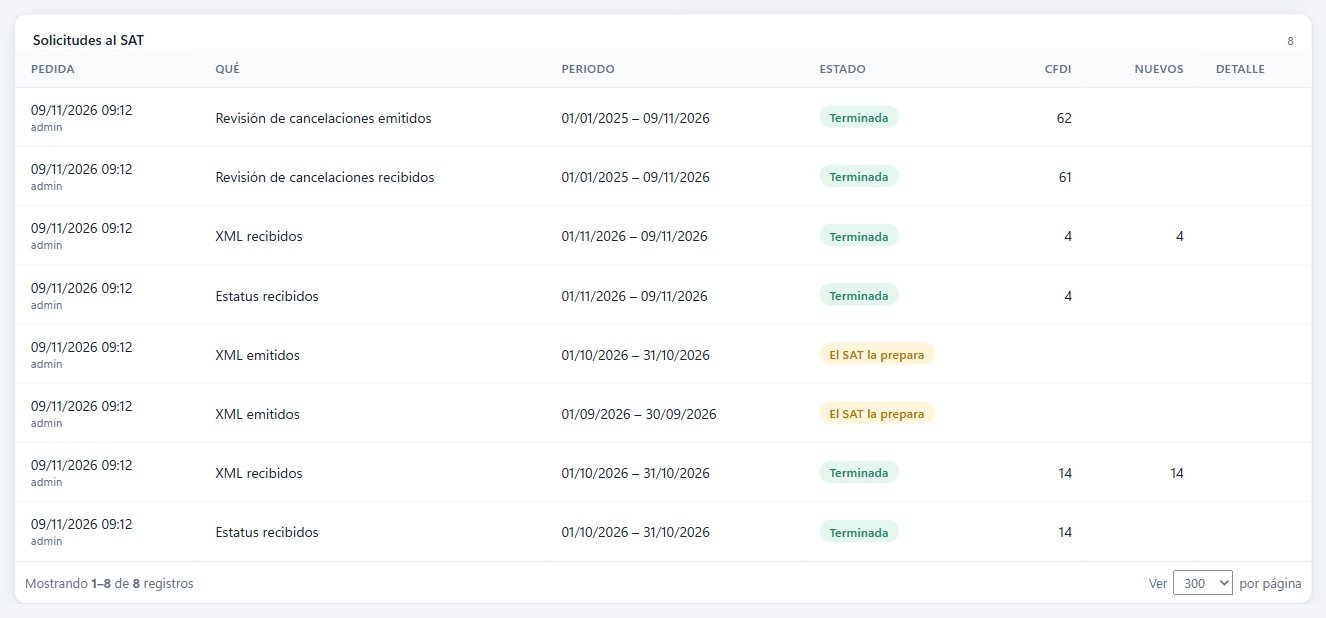
- El SAT a veces tarda horas en preparar los XML. No pasa nada: el programa los recoge solo cuando estén listos, aunque lo hayas cerrado entre tanto.
- Pide mes por mes y pocas solicitudes a la vez, como recomienda el SAT, para no saturarlo ni gastar las solicitudes que permite.
- Los XML de recibidos cancelados el SAT no los entrega; su cancelación sí llega en el estatus.
¿Qué se está descargando?
Arriba de Descargar del SAT ves, mes por mes, en qué va cada lado. El letrero te dice en palabras qué se está descargando y qué sigue.

| Símbolo | Estado | Qué quiere decir |
|---|---|---|
| ✅ | Cerrado | Descargado y cuadrado con la lista del SAT. |
| 🔄 | Abierto | El mes en curso, o hasta 5 días después de terminar. Lo descargado está al día, pero puede seguir llegando algo: el SAT deja timbrar hasta 72 horas después de la fecha de la factura. |
| ⏳ | Faltan | La lista del SAT trae XML que no llegaron en el paquete. Se piden uno por uno; cuando llegan todos, el mes queda ✅. |
| ⏳ | Preparando | Ya se pidió y el SAT lo está preparando. A veces tarda horas. |
| ⚠️ | Reintentando | El SAT rechazó la solicitud o no respondió. Se vuelve a pedir solo: una hora después y, si vuelve a fallar, seis horas después. Al pasar el cursor ves a qué hora. |
| ⛔ | Detenido | El SAT lo rechazó tres veces seguidas, o no aceptó la e.firma. Para no gastar las solicitudes que permite el SAT, ya no se pide solo: abajo del cuadro está el botón Volver a pedir (solo el administrador). |
| 🕒 | En fila | Todavía no se pide. Se pide en cuanto haya lugar: el programa mantiene pocas solicitudes abiertas a la vez. |

El Tablero muestra lo mismo. Cuando todo está al día, se reduce a un solo renglón (capítulo 10). Y si estás viendo un mes que todavía no termina de bajar, Documentos y Nómina te lo avisan (capítulos 16 y 17).
Traer un periodo específico
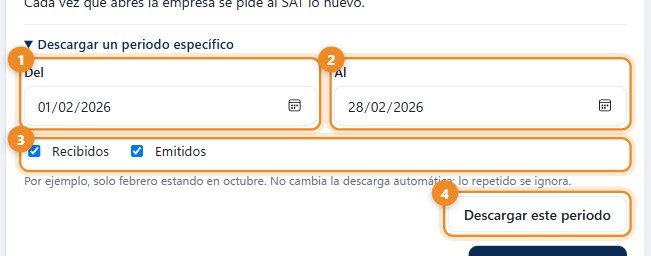
Por ejemplo, estando en octubre necesitas solo febrero:
- 1Del: primer día.
- 2Al: último día.
- 3Recibidos, Emitidos o los dos.
- 4Descargar este periodo. No cambia la descarga automática.
Solicitudes al SAT
Configuración · opcionalEnlace con CONTPAQi
Si la empresa usa CONTPAQi Contabilidad, Comercial o Nóminas en el mismo SQL Server, XML Auditor Pro se enlaza con su ADD (el visor de documentos digitales): trae los XML que ya tiene CONTPAQi y, si lo autorizas, le manda los que le falten. Una empresa puede tener varios enlaces, por ejemplo Contabilidad y Comercial sin interfaz, cada uno con su ADD. Es opcional: sin enlace todo lo demás funciona igual.
Enlazar
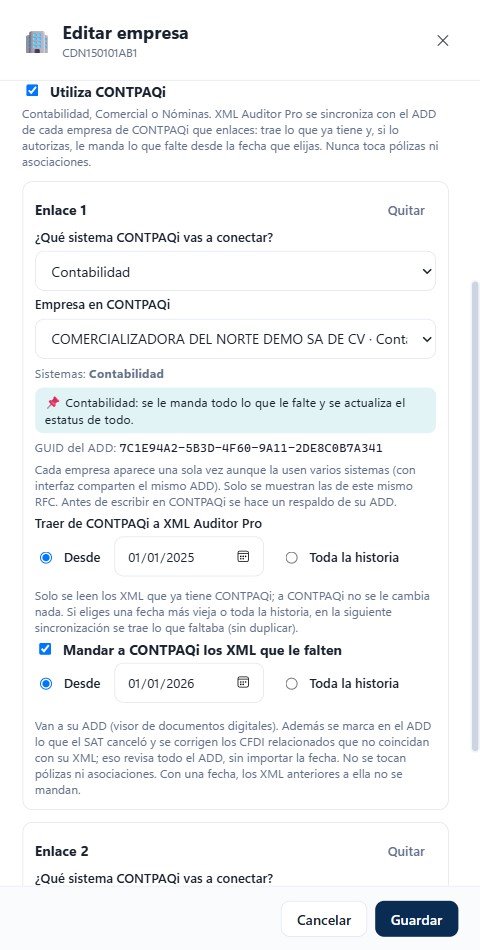
- En Empresas, pulsa ✏️ Editar en la empresa y marca Utiliza CONTPAQi.
- En Enlace 1, elige qué sistema CONTPAQi vas a conectar (Contabilidad, Comercial, Nóminas o Todos) y la empresa en CONTPAQi. Cada una aparece una sola vez con los sistemas que la usan. Si la comparten varios sistemas dice INTERFAZ. Solo se muestran las del mismo RFC. Debajo ves la regla de ese enlace (📌) y el GUID del ADD.
- ¿El cliente tiene Contabilidad y Comercial sin interfaz? Pulsa + Agregar enlace y elige la empresa de Comercial. Nunca des de alta dos empresas en XML Auditor Pro con el mismo RFC: es una sola empresa con dos enlaces.
- En cada enlace eliges qué traer de CONTPAQi (desde una fecha o toda la historia) y si se le manda lo que le falte y desde qué fecha. Si no lo decides aquí, el programa te lo pregunta enlace por enlace al abrir la empresa.
- Pulsa Guardar. La primera vez el programa lee los XML de cada ADD, con una barra de avance. Solo se leen: a CONTPAQi no se le cambia nada.
La regla de cada enlace
Lo que se hace en cada ADD depende de qué sistemas lo usan. El programa lo sabe solo, por las listas de empresas de Contabilidad, Comercial y Nóminas.
| El ADD lo usa… | Qué se le manda | Qué estatus se actualiza |
|---|---|---|
| Solo Contabilidad | Todo lo que le falte | Todo |
| Contabilidad + Comercial (interfaz) | Todo lo que le falte | Todo, menos lo que timbró Comercial |
| Contabilidad + Nóminas | Todo lo que le falte | Todo, menos lo que timbró Nóminas |
| Solo Comercial (sin interfaz) | Todo lo que le falte, menos la nómina: lo recibido (para registrar compras desde el XML) y lo emitido en otros sistemas | Todo, menos lo que timbró Comercial. Lleva el estatus del SAT, igual que Comercial |
| Solo Nóminas | Nada: solo se leen sus XML | Nada |
Qué se manda y cómo
- Nada se escribe en CONTPAQi hasta que un administrador lo autoriza, enlace por enlace, desde la fecha que elija o toda la historia.
- Solo se escribe en el ADD, y solo tres cosas: los XML que le falten, la marca de cancelado de lo que el SAT reporta cancelado y la corrección de los CFDI relacionados de un documento cuando el ADD los tiene distintos a los de su XML. La fecha que elijas aplica a los XML; la marca de cancelados y la corrección de relacionados revisan todo el ADD. No se tocan pólizas, asociaciones ni compras: las bases de las empresas de Contabilidad, Comercial y Nóminas solo se leen.
- Antes de mandar por primera vez se hace un respaldo del ADD en la carpeta de respaldos del SQL Server. Si no se puede respaldar, no se manda nada.
- Cada XML entra completo o no entra, y nunca se duplica: si CONTPAQi ya lo tiene, se salta.
- Lo que subiste a mano se manda cuando su sello cuadra y el SAT lo reconoce (vigente, o cancelado: entra ya marcado). Mientras tanto aparece "En espera", con el motivo. Lo que se descarga del SAT se manda directo.
- Si Comercial timbró una factura y no quedó en su ADD (pasa cuando falla al guardarla), no se manda, porque quedaría suelta, sin ligarse a su documento. Aparece en la lista con el folio de Comercial. Si ahí la recuperan, sale sola de la lista. Si no, el administrador tiene Mandarlo de todos modos.
- Cada 5 minutos, en segundo plano, se leen todos los ADD y luego se manda a todos: lo que Contabilidad cargó por su cuenta llega a Comercial en la misma vuelta. Si CONTPAQi está ocupado (timbrando), le cede el paso y lo intenta en la siguiente vuelta.
Lo que borran del visor o se pierde en un respaldo
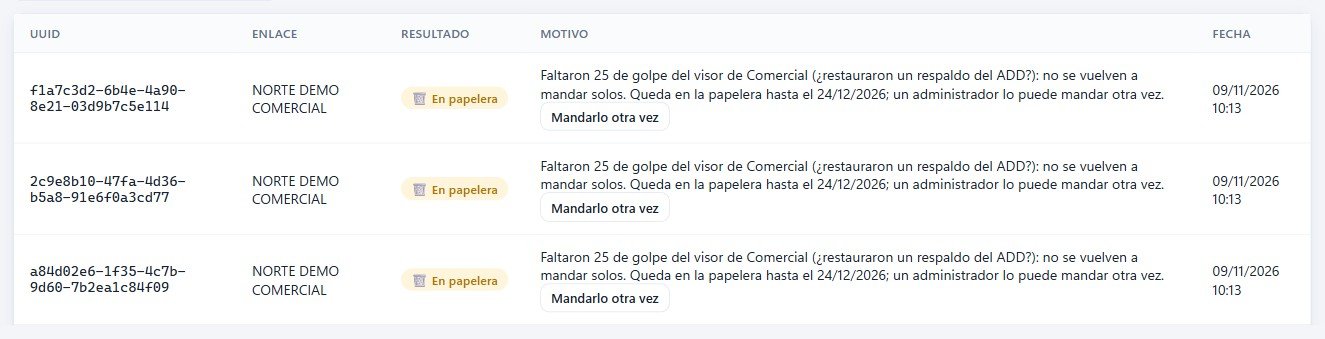
- En un ADD solo de Comercial, lo que alguien borra del visor no se vuelve a meter: se va a la 🗑️ papelera por 45 días, en Revisión de XML → No se enviaron a CONTPAQi, con el botón Mandarlo otra vez. Pasados los 45 días ya no se muestra ni se manda solo. El XML nunca se borra de XML Auditor Pro.
- Si faltan muchos de golpe (20 o más en una vuelta), casi seguro restauraron un respaldo del ADD. El Tablero lo avisa con dos botones: Regresarlos todos o Los borraron a propósito, déjalos.
- En Contabilidad, lo que se pierde al restaurar un respaldo se regresa solo si el SAT lo reconoce: vigente, o cancelado (entra ya marcado). Lo que no tiene estatus del SAT aparece en la lista con el motivo y se regresa cuando el SAT lo confirme (hace falta la e.firma).

Lo que ves en XML Auditor Pro
- Tablero: un renglón por enlace con su última revisión, y los avisos de CONTPAQi (sincronización detenida, faltan muchos de golpe, o lo emitido que no se está mandando porque una base de CONTPAQi no se pudo leer).
- Documentos: Póliza en CONTPAQi y Contabilizado (si hay Contabilidad); Estatus Comercial, Documento en Comercial y Asociada en Comercial (a qué compra está ligada cada factura de proveedor), si hay Comercial; Estatus Nóminas, si hay Nóminas. Los totales siempre van por el estatus del SAT.
- Revisión de XML: la pestaña No se enviaron a CONTPAQi (con el enlace y el motivo de cada uno) y, si hay Comercial, 🔄 SAT vs Comercial: facturas canceladas en el SAT y vigentes en Comercial (o al revés) y compras con factura cancelada, porque Comercial no avisa cuando el proveedor te cancela una factura.
ADD de CONTPAQi (administrador)
En Empresas → 🗄️ ADD de CONTPAQi ves todos los ADD del servidor: quién los usa hoy, cuántas empresas que ya no existen los usaron, si XML Auditor Pro los tiene enlazados y cuánto pesan. Solo se consulta: desde aquí no se borra nada de CONTPAQi.
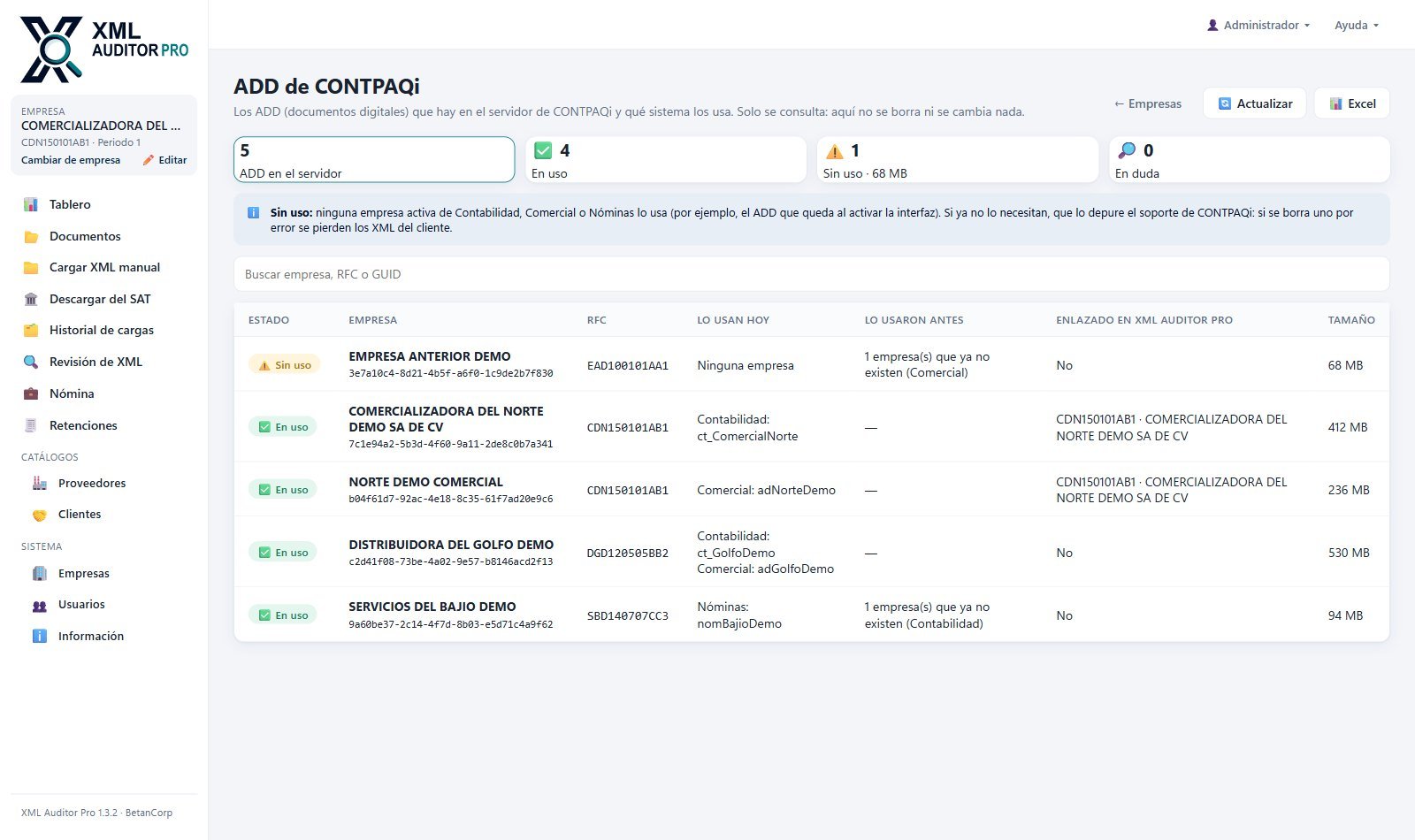
- ✅ En uso: alguna empresa activa de Contabilidad, Comercial o Nóminas lo usa.
- ⚠️ Sin uso: ninguna empresa activa lo usa, por ejemplo el ADD que queda al activar la interfaz. Si ya no lo necesitan, que lo depure el soporte de CONTPAQi.
- 🔎 En duda: una base de CONTPAQi no se pudo leer (sin permiso, dañada o restaurándose) y podría usar ese ADD. Mientras tanto lo recibido se sigue mandando y lo emitido espera. Si la empresa ya no existe pero sigue en la lista de CONTPAQi, el administrador puede marcarla con Ignorar, ya no existe.
El día a díaEntrar a trabajar
Cada vez que abres el programa: tu usuario, tu contraseña y la empresa con la que vas a trabajar.
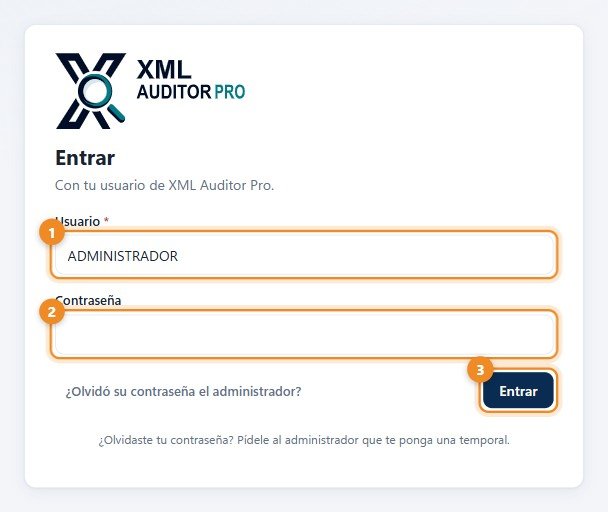
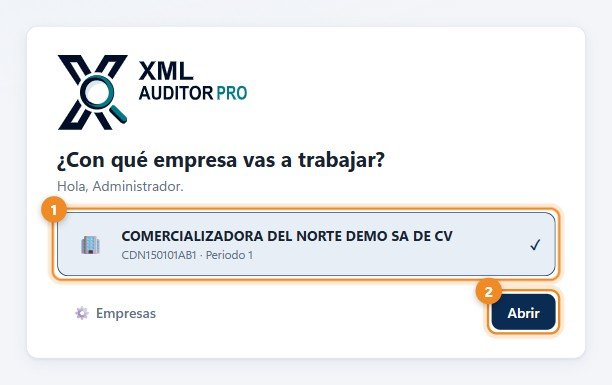
El día a díaEl tablero
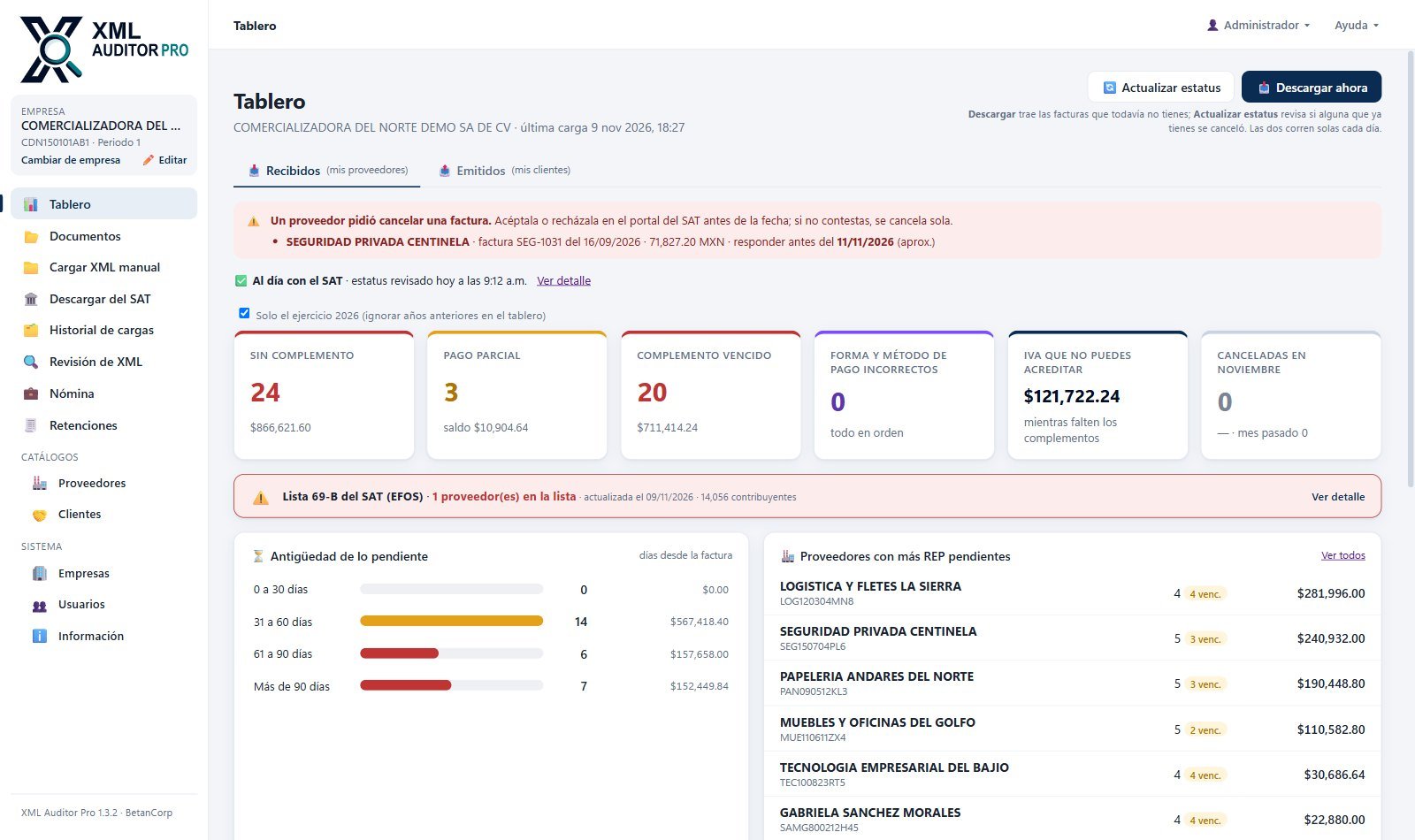
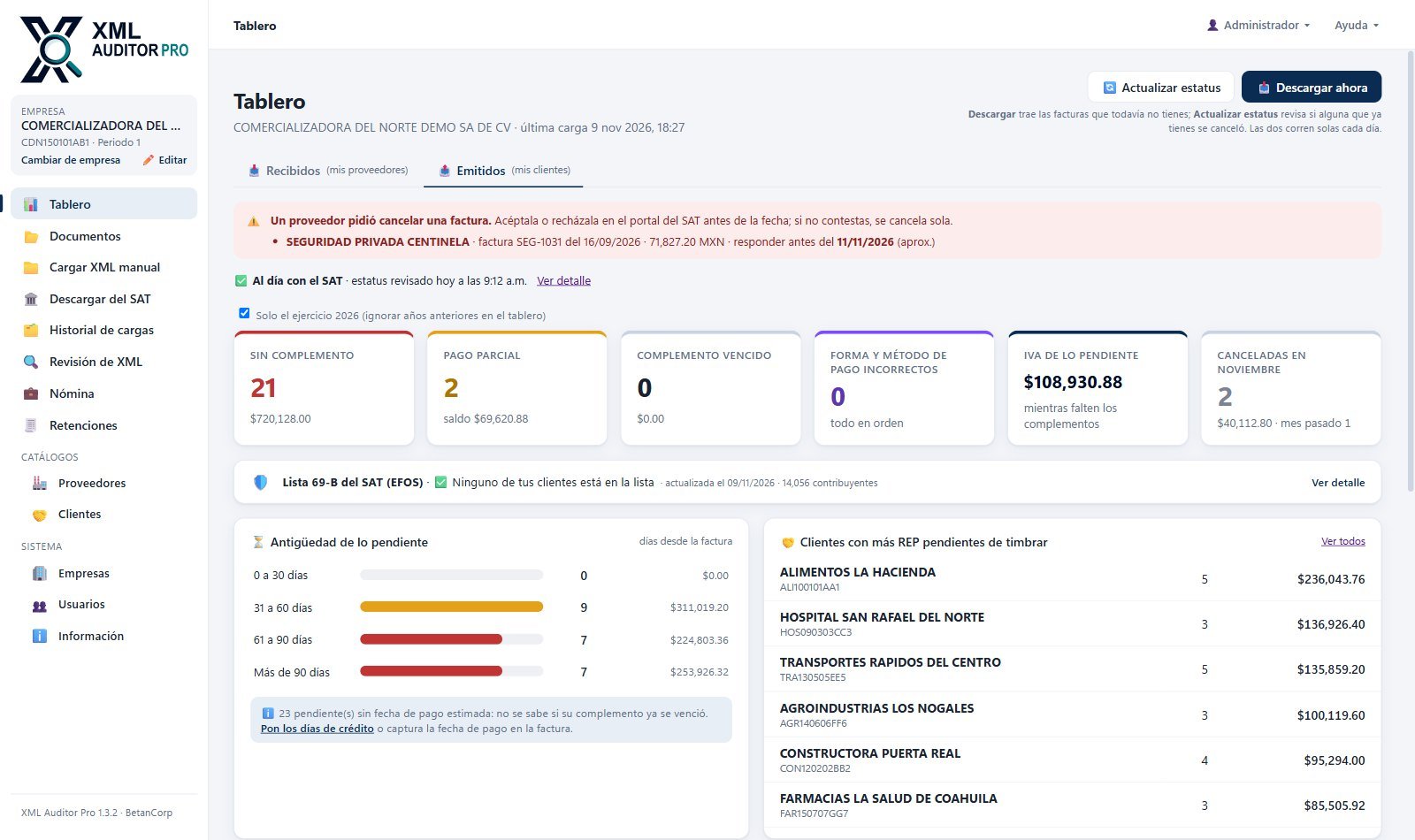
Tu pantalla principal. En la pestaña Recibidos ves lo que te deben tus proveedores en complementos; en Emitidos, lo que te deben tus clientes y los complementos que tú tienes que emitir.

- 1Sin complemento: facturas a crédito (PPD) que no tienen ningún complemento de pago.
- 2Pago parcial: ya tienen complemento, pero queda saldo.
- 3Complemento vencido: ya pasó el día 5 del mes siguiente al pago y el complemento no llega.
- 4IVA que no puedes acreditar mientras falten esos complementos. Sin el complemento de pago no se puede acreditar el IVA ni deducir.
- 5Canceladas en el mes, por fecha de cancelación (ver el capítulo de estatus y cancelaciones).
Cada tarjeta se puede pulsar: te lleva a la lista de esas facturas. Debajo están la antigüedad de lo pendiente y los proveedores (o clientes) con más pendientes de timbrar su complemento de pago (REP).
- Forma y método de pago incorrectos: una factura a crédito (PPD) debe llevar forma de pago 99 Por definir, y una de contado (PUE) no debe llevar 99. Solo las PPD con 99 esperan complemento de pago.
- Solo el ejercicio actual: una casilla arriba del Tablero para que todas las tarjetas y listas cuenten solo este año (por ejemplo, para no ver pendientes de 2022). La decide el administrador y aplica para todos.
- ✅ Al día con el SAT: un renglón arriba de las tarjetas, con la hora de la última revisión de estatus. Si algo todavía se está descargando, en su lugar ves el cuadro de meses (capítulo 7).
- ⭐ Top 10 proveedores y ⭐ Top 10 clientes: quién te factura más y a quién le facturas más, con su porcentaje.
- En cualquier tabla, pulsa el encabezado para ordenar (primero de mayor a menor).
Lista 69-B del SAT (EFOS)
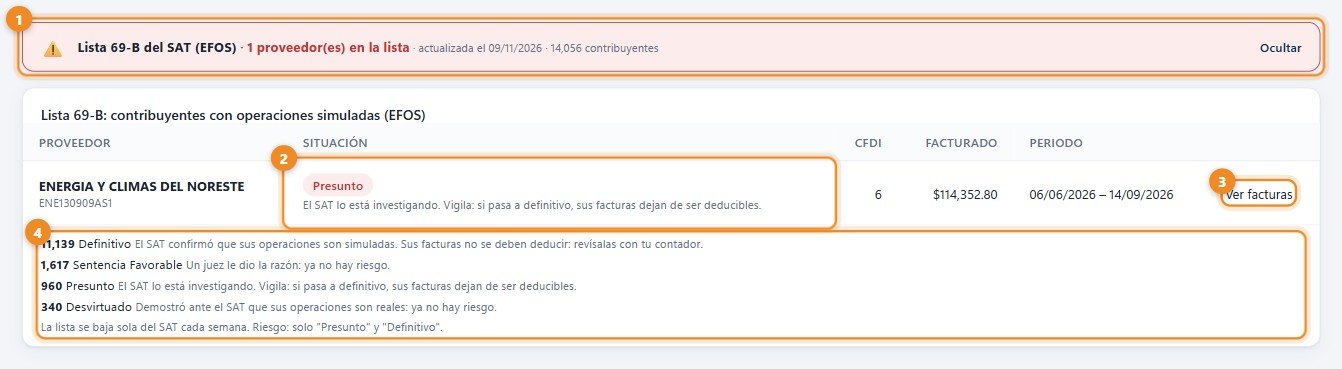
- 1En verde, "ninguno de tus proveedores está en la lista"; en rojo, cuántos sí. La lista se baja sola del SAT cada semana.
- 2Su situación, explicada: Definitivo = el SAT confirmó que sus operaciones son simuladas (sus facturas no se deben deducir); Presunto = lo está investigando; Desvirtuado o Sentencia favorable = ya quedó limpio.
- 3Ver facturas de ese proveedor, para revisarlas con tu contador.
- 4Cuántos hay en toda la lista, en cada situación.
Otros avisos
- La última descarga del SAT falló: con el motivo, hasta que una salga bien.
- La e.firma vence en N días (desde 30 días antes) o ya venció (la descarga se detiene).
- En esta computadora no hay e.firma: si la empresa sí descarga pero tu usuario de Windows no la tiene.
- 🗜️ Optimizando el espacio: después de actualizar, el programa reacomoda en segundo plano cómo guarda los XML que ya tenías, para que ocupen menos (de lo más nuevo a lo más viejo, empresa por empresa). Puedes trabajar normal; tus XML no cambian, salen idénticos. El aviso desaparece al terminar.
- Con CONTPAQi (ver el capítulo Enlace con CONTPAQi): un renglón por enlace con su última revisión; la sincronización está detenida, con el motivo; faltan N XML en el ADD (¿restauraron un respaldo?), con los botones para regresarlos o dejarlos; y lo emitido no se está mandando porque una base de CONTPAQi no se pudo leer, con cuál revisar. Este último desaparece solo cuando la base vuelve, y lo que esperaba se manda en la siguiente vuelta.
El día a díaEstatus y cancelaciones
Un XML no dice si después lo cancelaron. XML Auditor Pro se lo pregunta al SAT solo, todos los días, y te avisa de lo que importa.
Descargar no es lo mismo que actualizar estatus
Las dos corren solas cada día. Los botones del Tablero son por si lo quieres en ese momento.
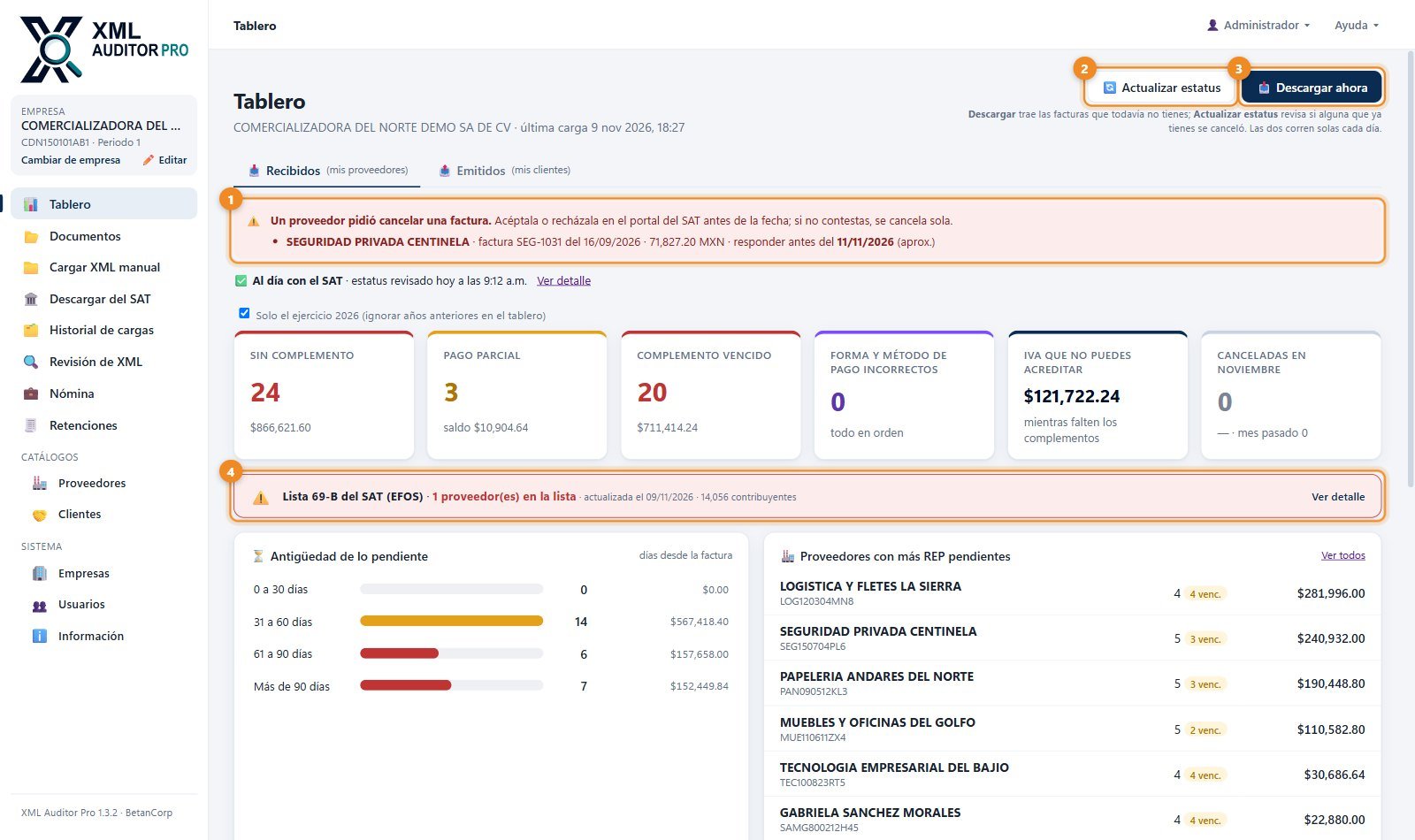
- 1Un proveedor pidió cancelar una factura. Cuando un proveedor quiere cancelar una factura que ya te dio, tienes 3 días hábiles para aceptarla o rechazarla en el portal del SAT; si no contestas, se cancela sola. Con la e.firma vigente, el programa lo revisa a diario y te dice cuál es y hasta cuándo tienes (aprox.).
- 2🔄 Actualizar estatus: revisa todo el año anterior y el año en curso, y trae la fecha de cancelación. Necesita la e.firma vigente: sin ella el botón queda en gris.
- 3📥 Descargar ahora: trae lo nuevo (sin e.firma te lleva a capturarla).
- 4La lista 69-B del SAT (ver el capítulo del tablero).
Canceladas del mes, por fecha de cancelación
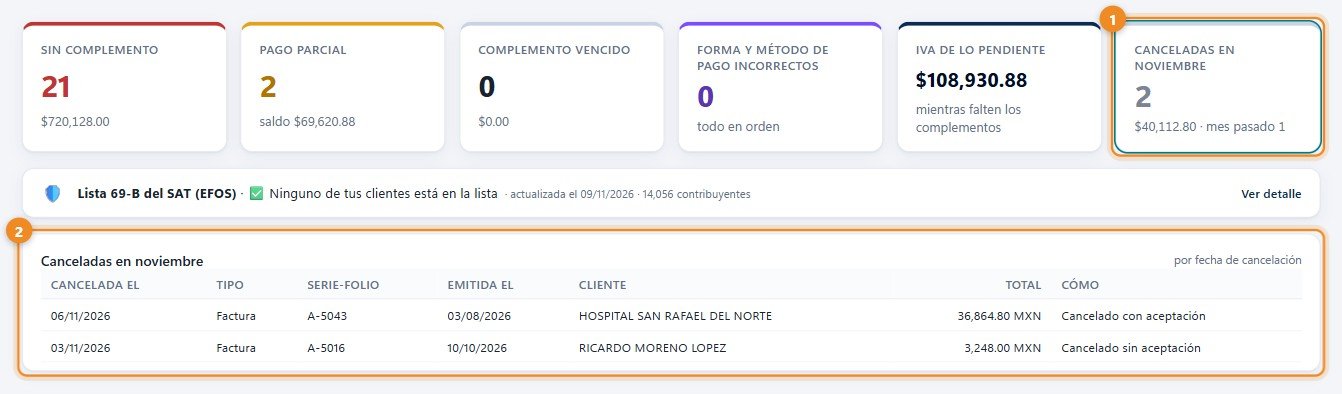
- 1Canceladas en el mes: cuántas, por cuánto y cuántas el mes pasado. Cuenta por la fecha en que se canceló, no por la de la factura.
- 2Al pulsarlo, la lista: aquí la A-5043 se emitió en agosto y se canceló en noviembre, así que cuenta en noviembre.
- Si se cancela una factura, pasa sola a "Cancelada" y sale de los pendientes. Si se cancela un complemento de pago, su factura vuelve a quedar pendiente. No hay que pulsar nada.
- Lo cancelado en un mes posterior al de su emisión (una de agosto que te cancelan en noviembre) tiene su propia pestaña en Revisión de XML: Canceladas de meses anteriores, y el Tablero te avisa cuando hay nuevas.
- Cada día se revisa todo el año anterior y todo el año en curso, aunque por ley ya no se puedan cancelar: así detectas si te cancelan algo fuera de plazo. Para años más viejos, usa "Actualizar estatus de un ejercicio" en Revisión de XML.
El día a díaCargar XML manual
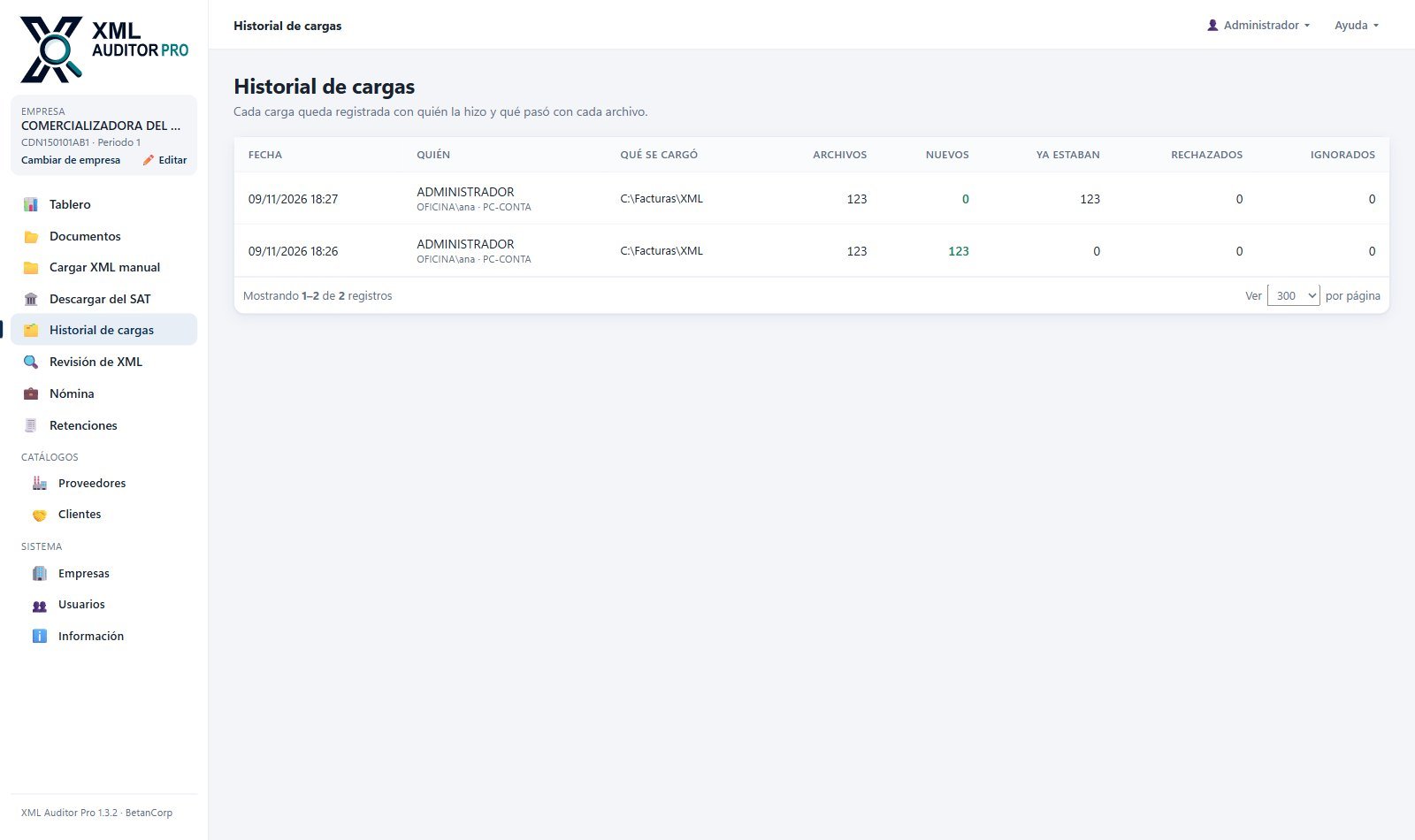
Si no usas la e.firma, o tienes XML de otro lado (correo, otro sistema), súbelos a mano: facturas, notas de crédito y complementos, recibidos y emitidos, todo junto. El programa reconoce solo cuáles son de cada tipo.
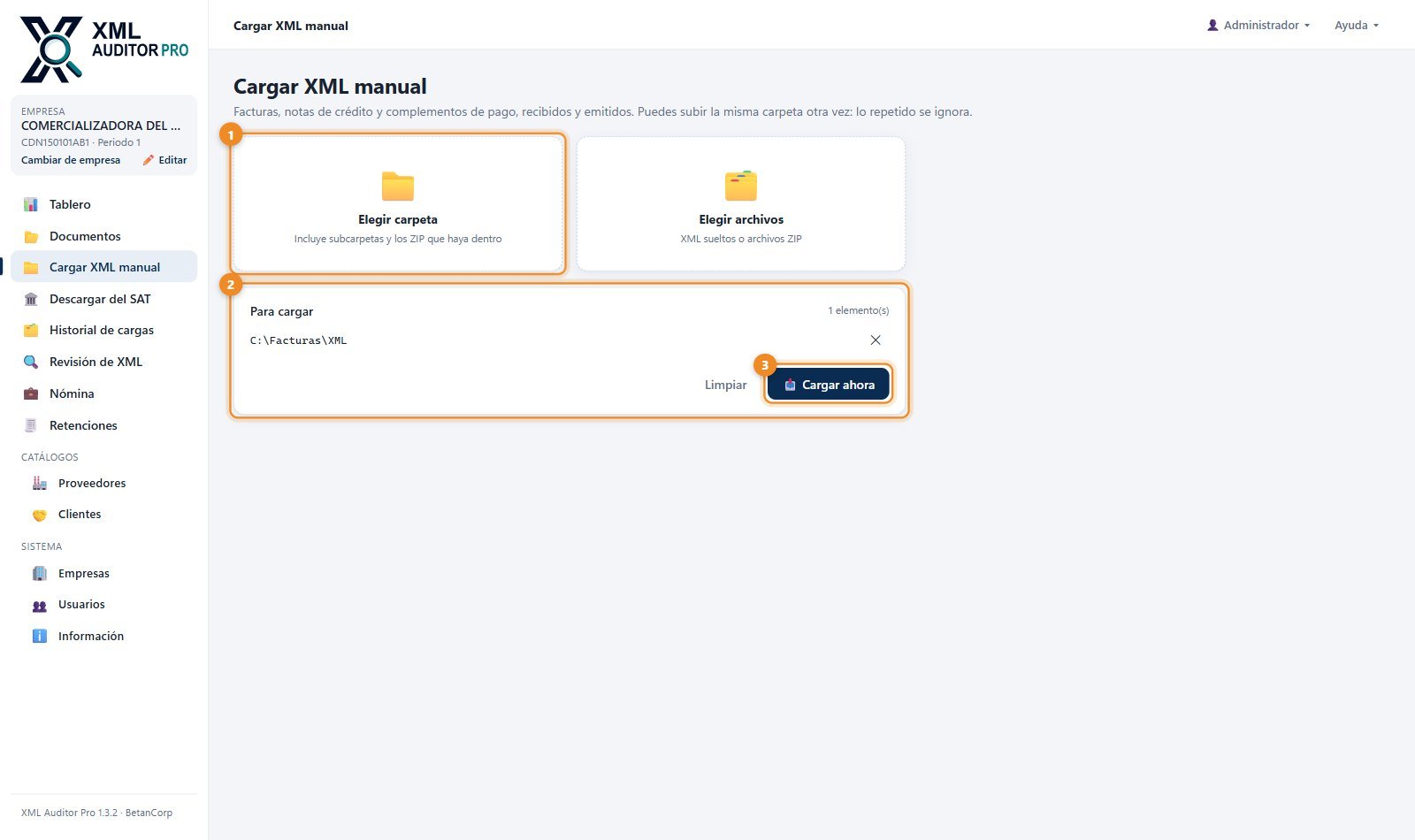
- Entra a Cargar XML manual.
- Elige una carpeta (también lee sus subcarpetas y los ZIP que haya dentro) o elige archivos sueltos.
- Pulsa 📥 Cargar ahora y espera el resumen.
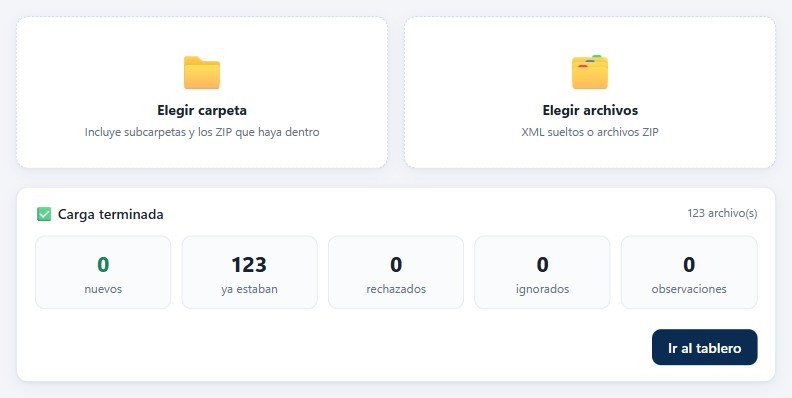
- Puedes subir la misma carpeta las veces que quieras: lo que ya estaba se ignora. Así, cada mes subes la carpeta completa sin preocuparte.
- Se acumula: el pago que llega en noviembre encuentra solo a su factura de octubre.
- Se aceptan CFDI 4.0 y 3.3: facturas, notas de crédito, complementos de pago, nóminas, traslados y retenciones. Los archivos que no son XML se cuentan pero no se usan.
- Si un XML no es de tu empresa (ni la emitiste ni la recibiste), se rechaza con el motivo.
- Puedes combinarlo con la descarga del SAT: si una factura llega de los dos lados, se reconoce que es la misma (aunque el archivo sea un poco distinto) y no se duplica.
El día a díaFacturas y fecha de pago
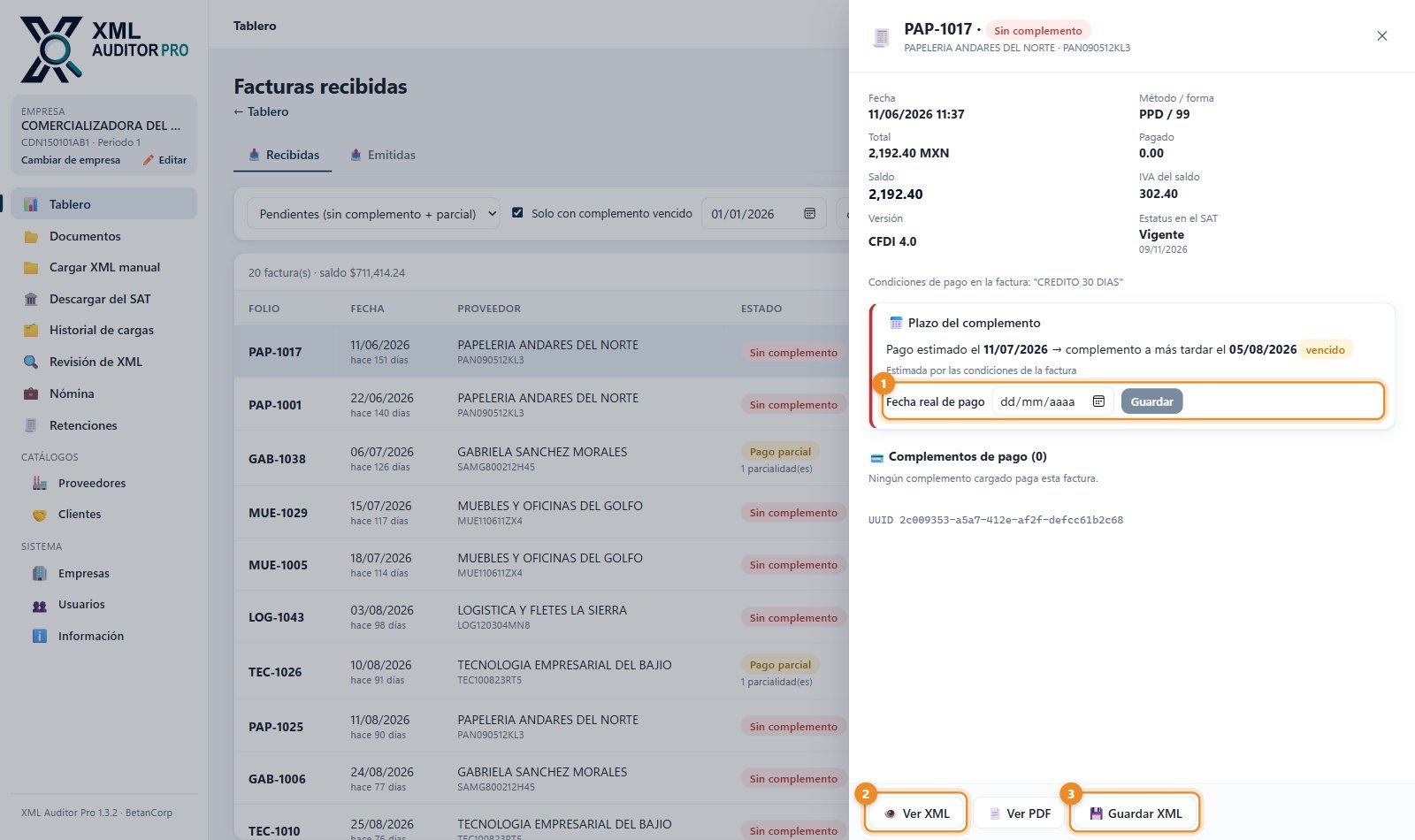
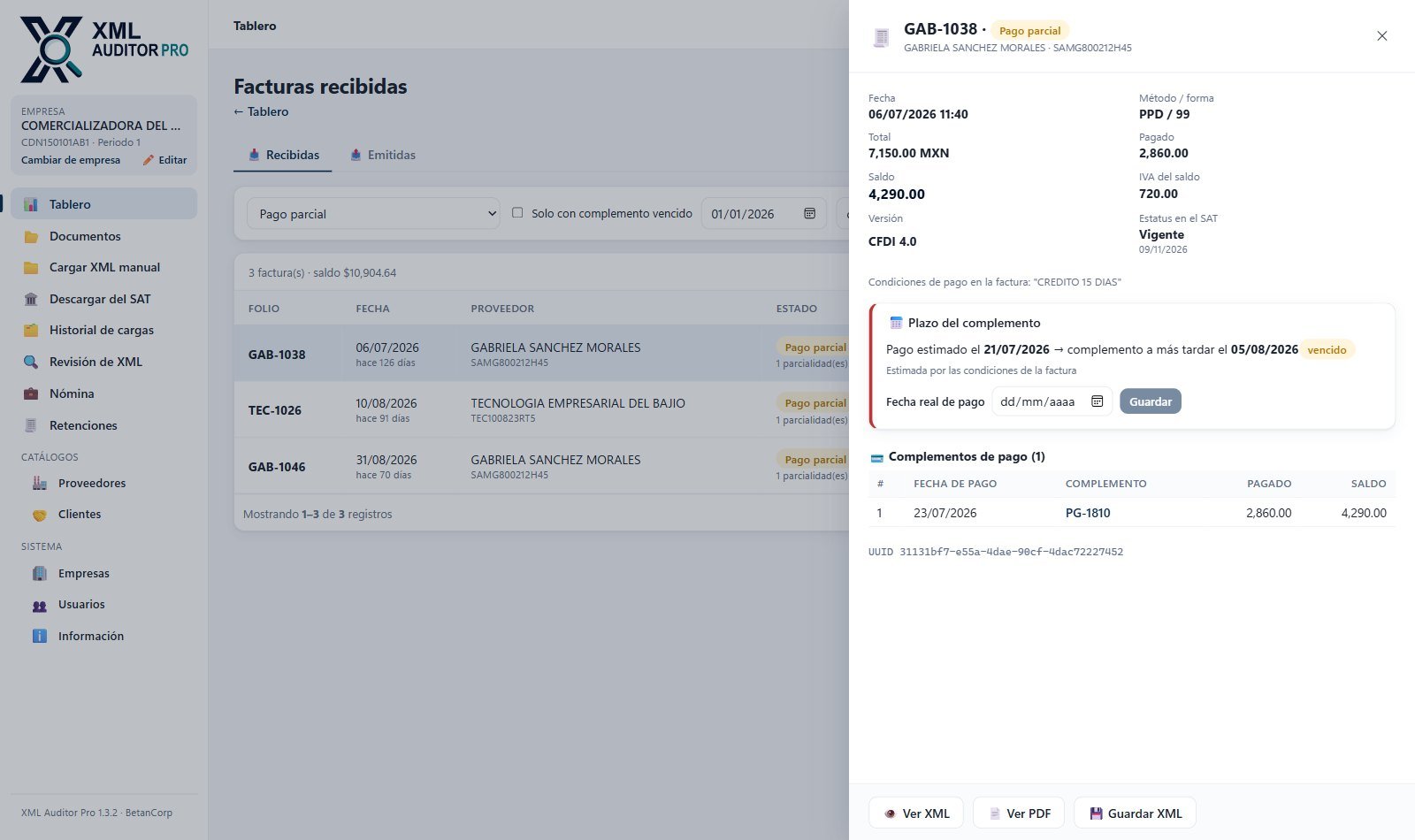
La lista detrás de cada cifra del tablero, y el detalle de cada factura.
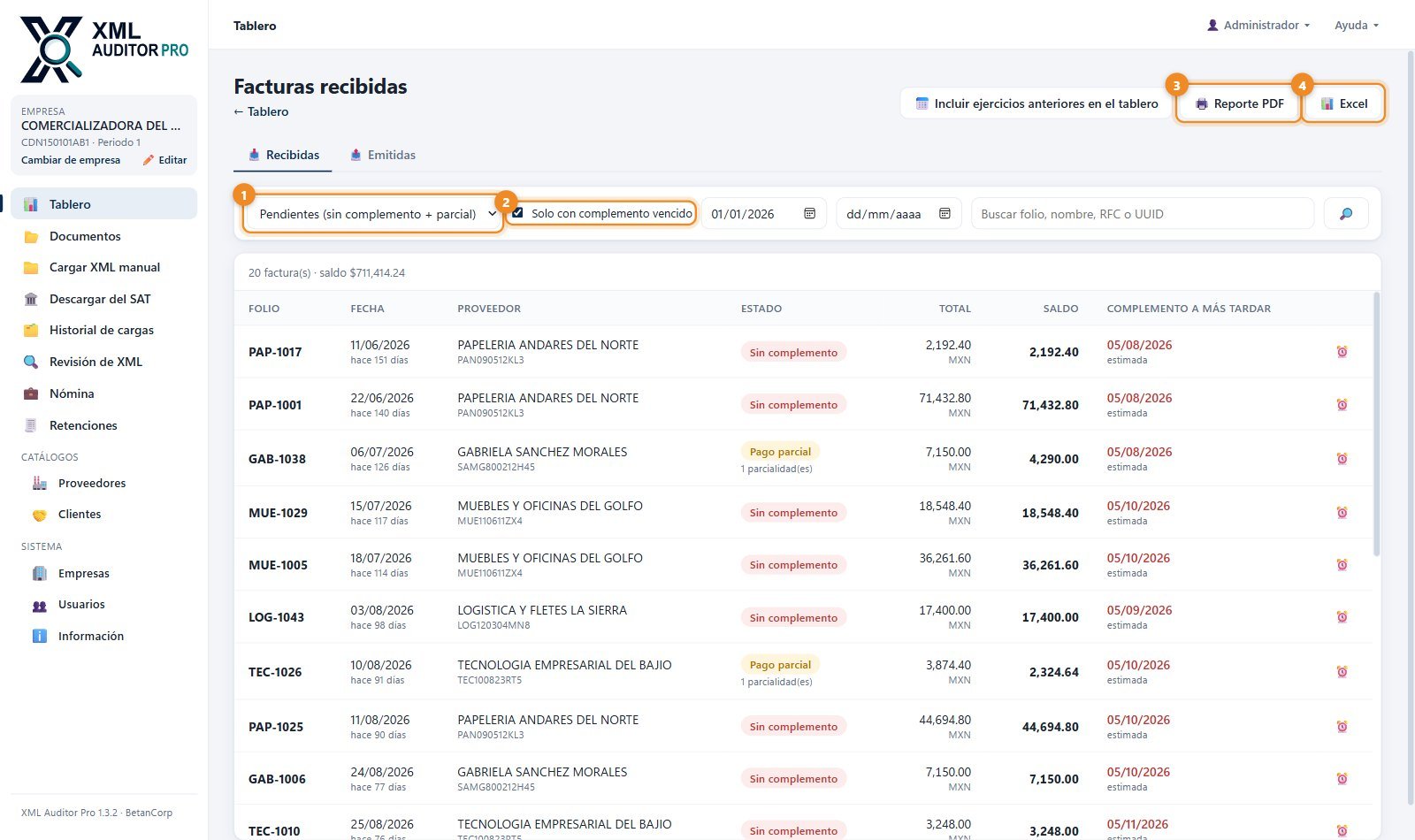
Los estados de una factura
¿Cuándo vence el complemento?
El complemento se debe emitir a más tardar el día 5 del mes siguiente al pago. Como el XML no dice cuándo se pagó, el programa usa, en este orden:
- La fecha real de pago que tú captures en la factura (es la que manda).
- Los días de crédito del proveedor o cliente (ver el siguiente capítulo).
- Las condiciones de pago escritas en la factura, si dicen un número de días ("CREDITO 30 DIAS").
Si no hay ninguno de los tres, solo ves la antigüedad, sin marca de vencido.
El día a díaProveedores y clientes
Se llenan solos al cargar los XML. Aquí pones los días de crédito de cada uno y ves si alguno está en la lista 69-B del SAT.
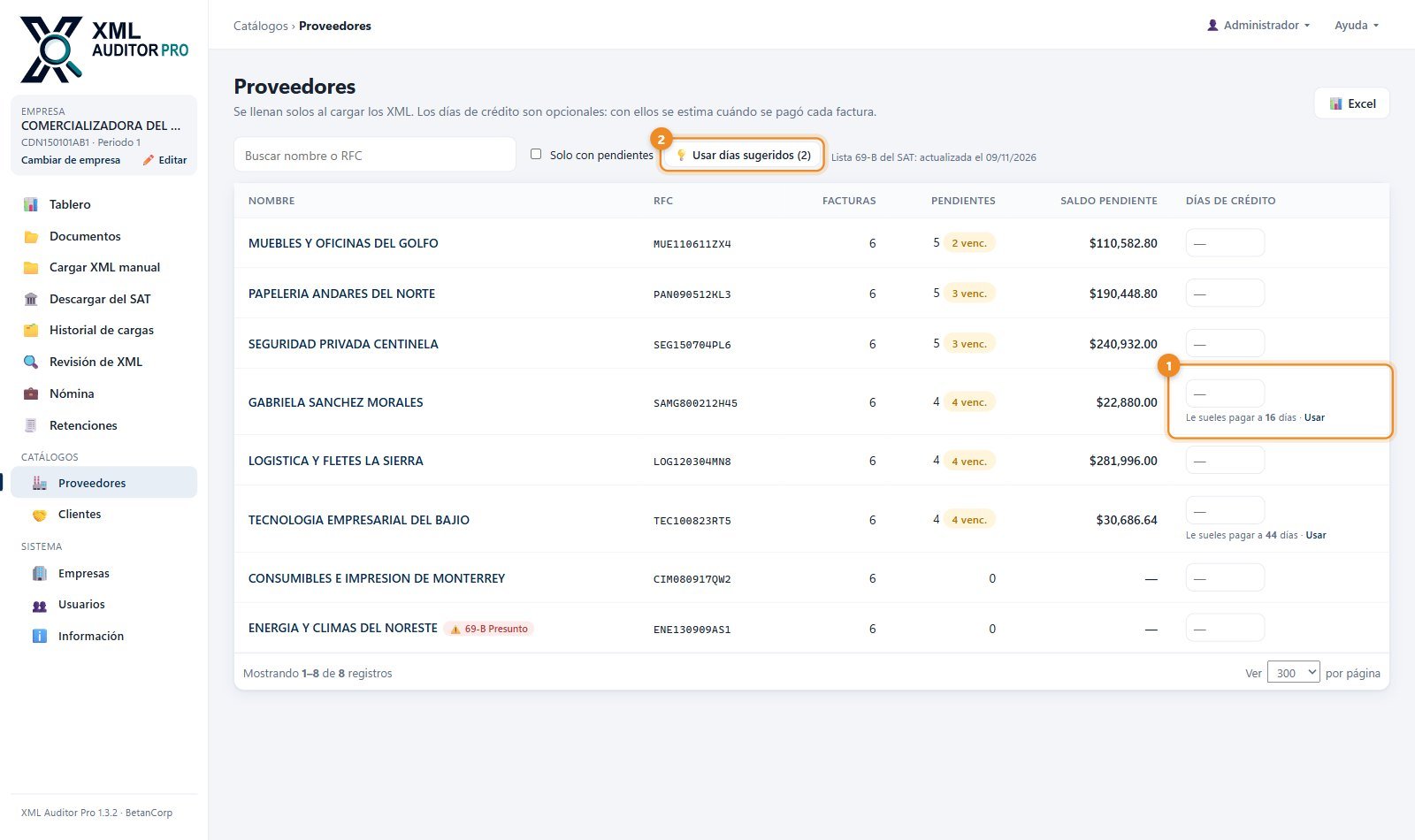
- 1Días de crédito sugeridos: "Le sueles pagar a 16 días", calculado con su historial (cuántos días pasaron entre cada factura y su pago). Pulsa Usar para ponerlos, o escribe los tuyos.
- 2💡 Usar días sugeridos: los pone de un jalón a todos los que no tienen días capturados (no cambia los que ya pusiste).
Con los días de crédito el programa estima cuándo pagaste cada factura y, con eso, cuándo vence su complemento. Al cambiarlos se recalculan los plazos. Clic en el nombre para ver sus facturas.
El día a díaRevisión de XML
Cada XML se revisa al cargarlo, y aquí ves lo que se encontró.
- Que no haya sido alterado: el sello del emisor debe cuadrar con el contenido, y el timbre debe corresponder a ese comprobante.
- Que sea auténtico: que el certificado con que se selló lo haya emitido el SAT (no uno de pruebas ni hecho por alguien más) y que el sello del SAT en el timbre sea válido. Se revisa sin internet.
- Que los totales cuadren: subtotal, impuestos y total.
- Errores comunes: una factura a crédito (PPD) sin forma de pago "99 Por definir", una de contado (PUE) con forma 99, una de contado con complemento o parcialidades mal encadenadas.
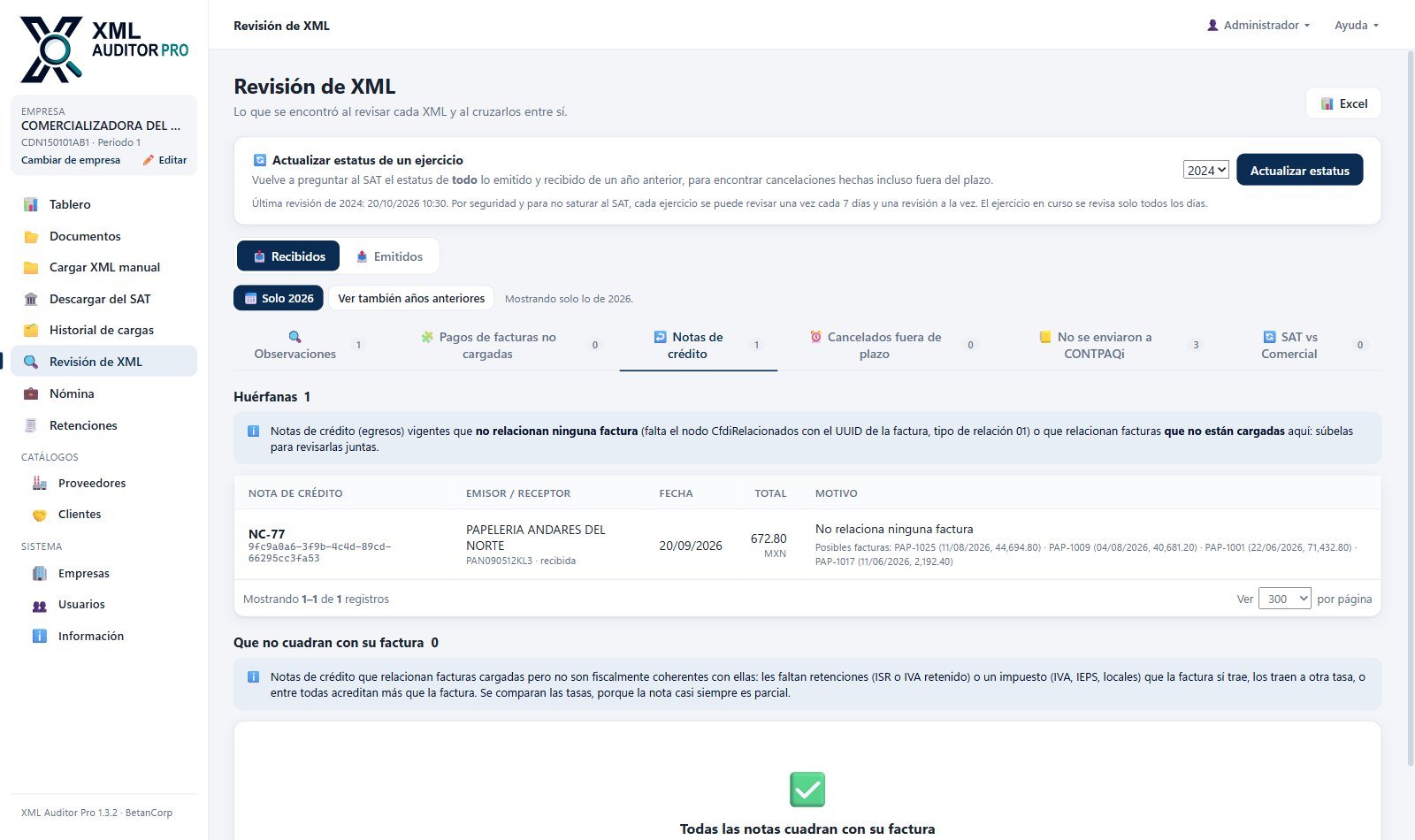
En la misma pestaña, "Que no cuadran con su factura": notas que relacionan facturas cargadas pero les faltan retenciones (ISR o IVA retenido) o un impuesto (IVA, IEPS, locales) que la factura sí trae, los traen a otra tasa, o entre todas acreditan más que la factura. En Documentos → Facturas puedes agregar las columnas Acreditado con notas y Notas de crédito.
El día a díaNómina y retenciones
Los recibos de nómina y los CFDI de retenciones llegan solos con la descarga del SAT (o los cargas a mano) y tienen su propia pantalla.
Nómina
- 📅 Por mes: cuánto se pagó y el ISR retenido de cada mes.
- 🔍 Para revisar: recibos que conviene revisar.
- 👥 Por empleado: el acumulado de cada trabajador.
- Si un periodo se timbró, se canceló y se volvió a timbrar, aquí verás todos los recibos (por ejemplo 10 en lugar de 5). Es normal: el SAT guarda los cancelados y sus sustitutos.
- Si un mes del año que estás viendo todavía se está descargando, arriba te lo avisa: puede que falten recibos.
Retenciones
Las constancias de retenciones e información de pagos (intereses, plataformas, dividendos, pagos al extranjero): lo que te retuvieron y lo que tú retuviste, por ejercicio. Si marcas Retenciones en Descargar del SAT, la descarga automática las pide una vez al día. Sirven para la declaración anual.
Consultas y reportesDocumentos
Todos tus CFDI en una tabla. Tú eliges qué datos del XML ver, filtras y exportas.
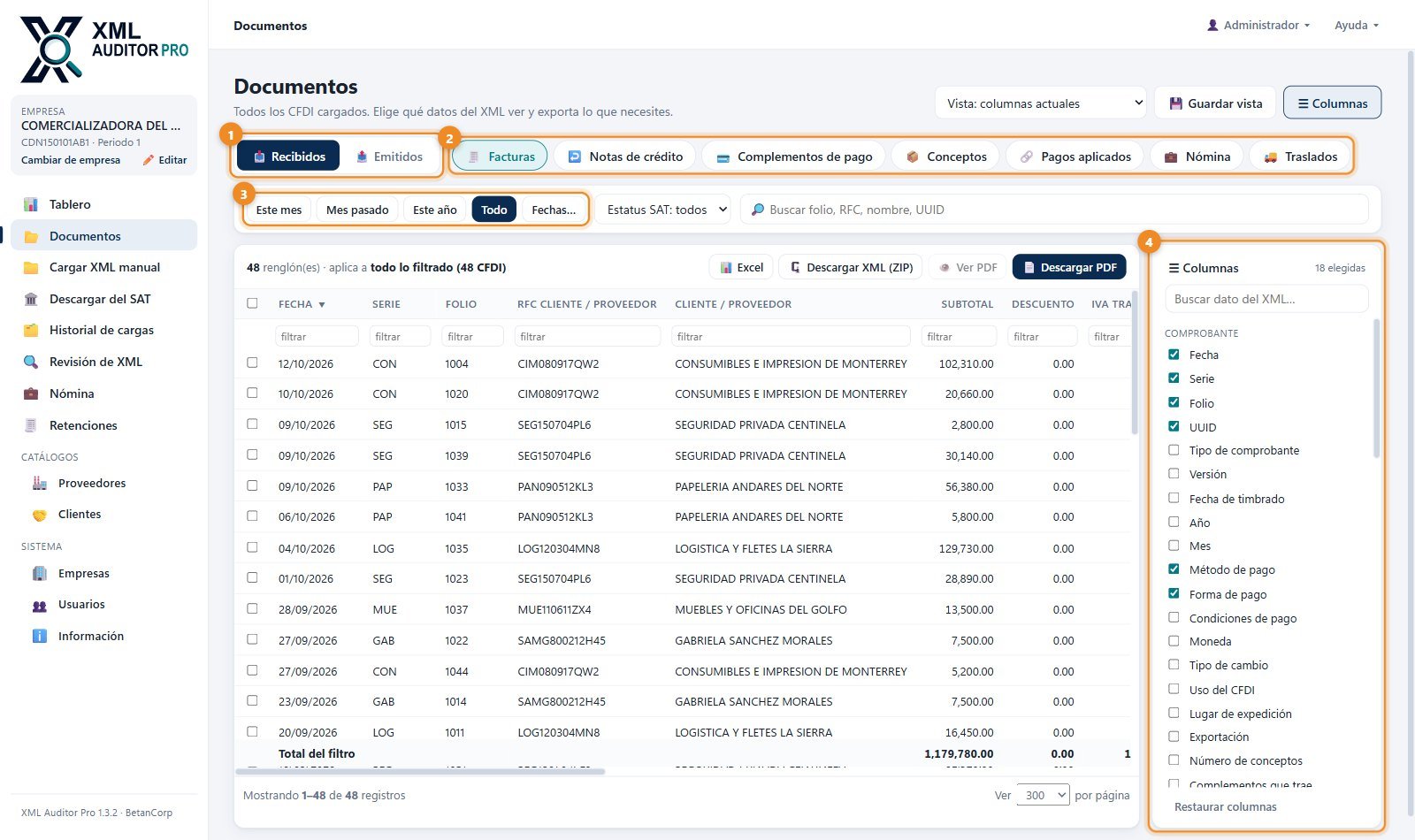
- 1Recibidos o Emitidos.
- 2Qué ver: Facturas, Notas de crédito, Complementos de pago, Conceptos (un renglón por cada concepto), Pagos aplicados (cada factura pagada dentro de cada complemento), Nómina o Traslados.
- 3El periodo: este mes (así abre siempre), mes pasado, este año, todo o las fechas que quieras.
- 4El panel de Columnas: palomea los datos del XML que quieras ver (régimen, uso del CFDI, retenciones, PAC…).
- Debajo de cada encabezado hay un cuadro para filtrar esa columna; al pulsar el encabezado se ordena. En las columnas que siempre traen pocos valores (Estatus SAT, Tipo, Método y Forma de pago, Moneda, Estatus Comercial…) el cuadro dice “escoge ▾”: ofrece los valores que hay para que no tengas que teclearlos, y puedes seguir escribiendo.
- Arrastra un encabezado a la izquierda o a la derecha para acomodar las columnas como quieras. El Excel sale en ese mismo orden, y se recuerda para la próxima vez (también al guardar una vista).
- Facturas abre con este orden: Fecha, Serie, Folio, RFC, Razón social, Subtotal, Descuento, IVA, IVA retenido, ISR retenido, Total, Forma de pago, Método de pago, Estatus SAT, Fecha de cancelación, UUID, Estado del complemento, Serie y Folio del REP, Fecha de pago REP, Contabilizado y Póliza en CONTPAQi.
- Con 💾 Guardar vista guardas tu combinación de columnas con un nombre (por ejemplo "Para el contador") y la puedes compartir con los demás usuarios.
- Al final de cada renglón: 👁️ ver el XML y 📄 ver su PDF.
- Fecha de cancelación va junto a Estatus SAT en todas las vistas; queda vacía si está vigente.
- La columna Descuento explica los importes que parecen raros: el total ya trae restado el descuento.
- Si la empresa está enlazada con CONTPAQi: Póliza en CONTPAQi y Contabilizado (capítulo 8).
- Si un mes del periodo que estás viendo todavía se está descargando del SAT, un aviso amarillo te lo dice: puede que falten XML. Si el SAT lo rechazó, el aviso dice si se vuelve a pedir solo (⚠️) o si se detuvo (⛔). Los meses abiertos no avisan, porque lo que hay ya está descargado.

Qué complemento paga cada factura (REP)
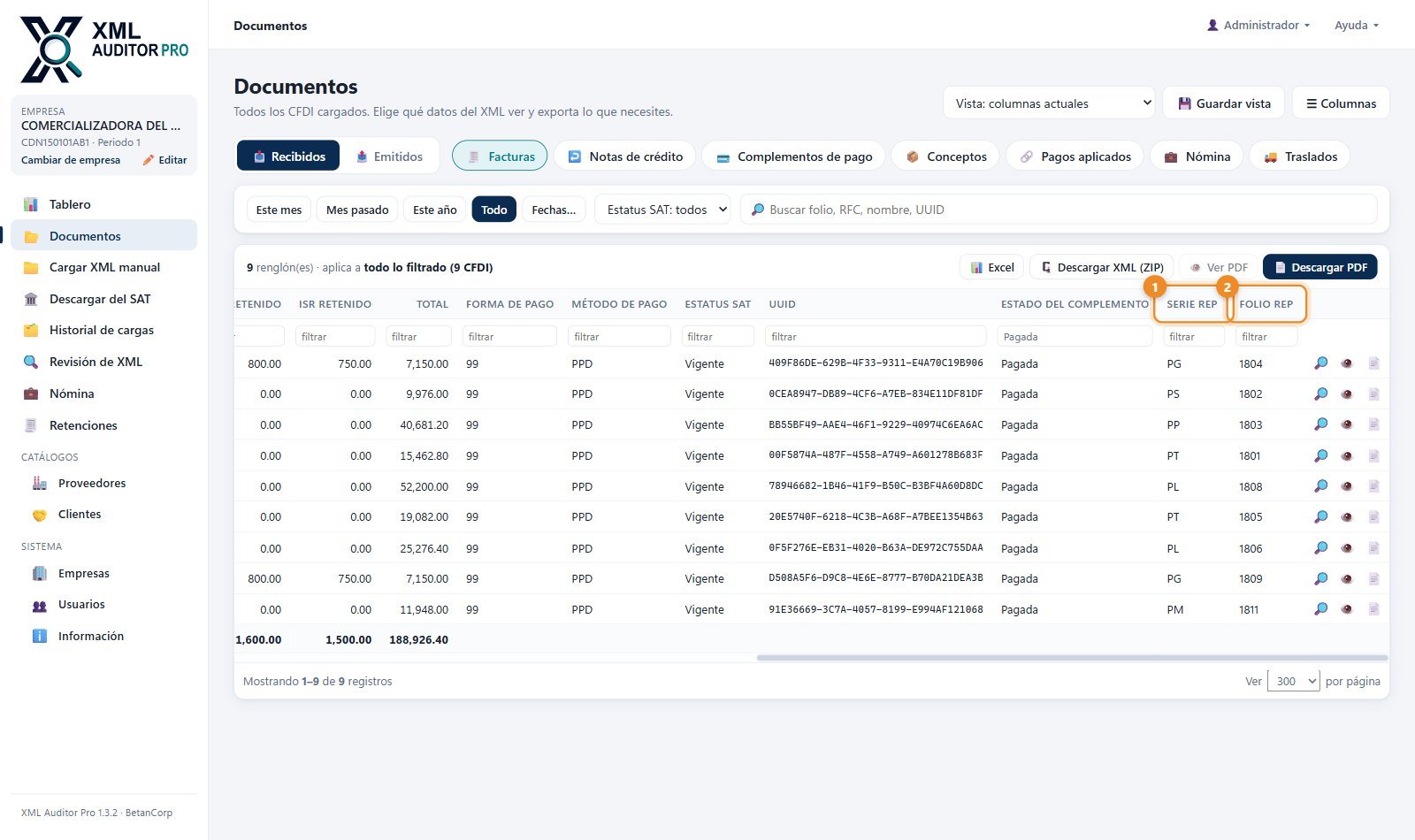
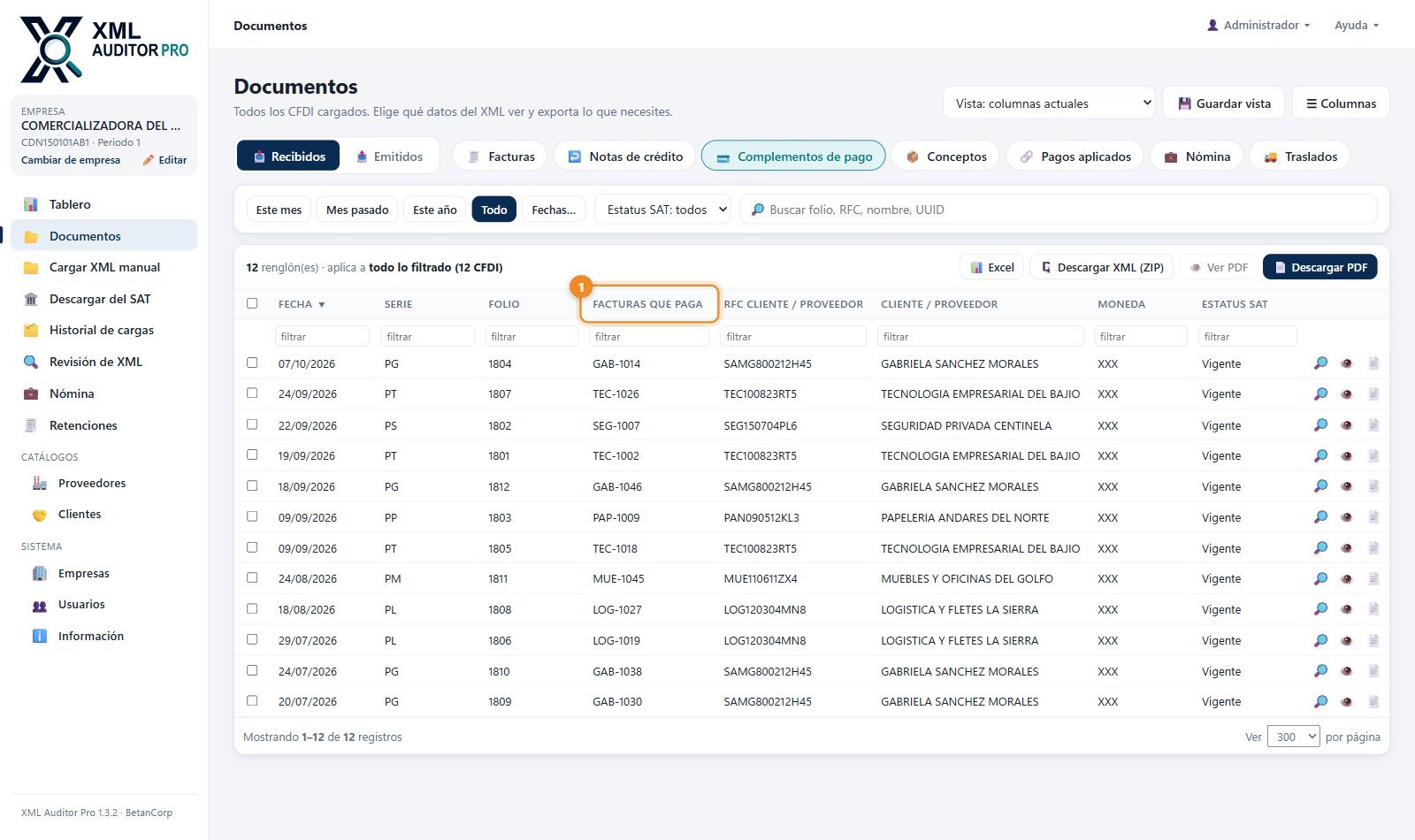
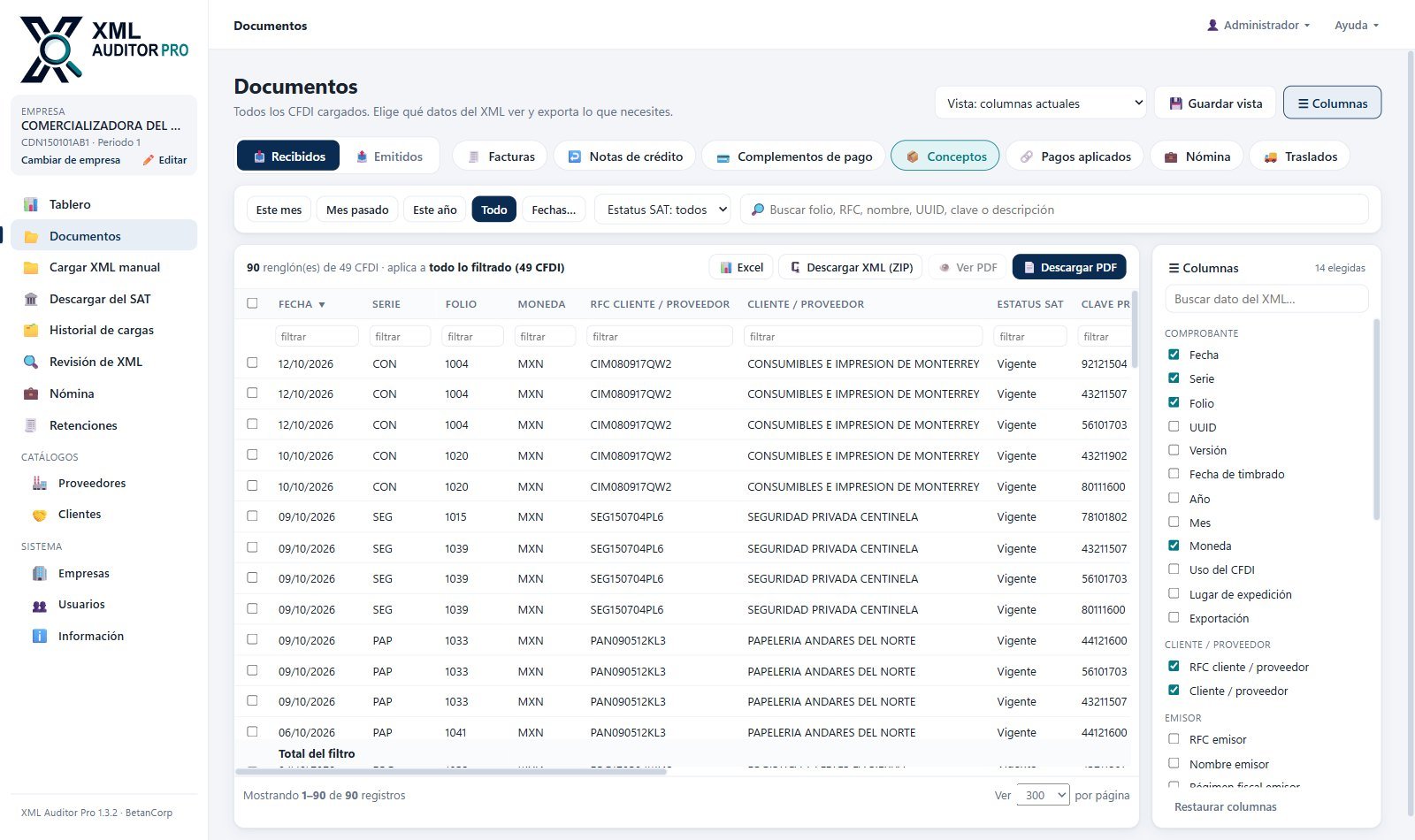
En el panel de Columnas, grupo "Complementos de pago (REP)", hay además fecha y UUID del REP y cuántos complementos tiene cada factura. La Fecha de pago REP (por omisión en Facturas) dice cuándo se pagó la factura según cada complemento; la Fecha REP es la del complemento. En Complementos de pago, junto a la Fecha (cuándo se hizo el complemento) está la Fecha de pago: cuándo se pagó. Si un complemento trae varios pagos con días distintos, sale la más reciente; si quieres verlas todas, agrega la columna Varias fechas de pago desde el panel de Columnas. Para el detalle renglón por renglón (parcialidad, importe pagado y saldo), usa la vista Pagos aplicados.
Exportar
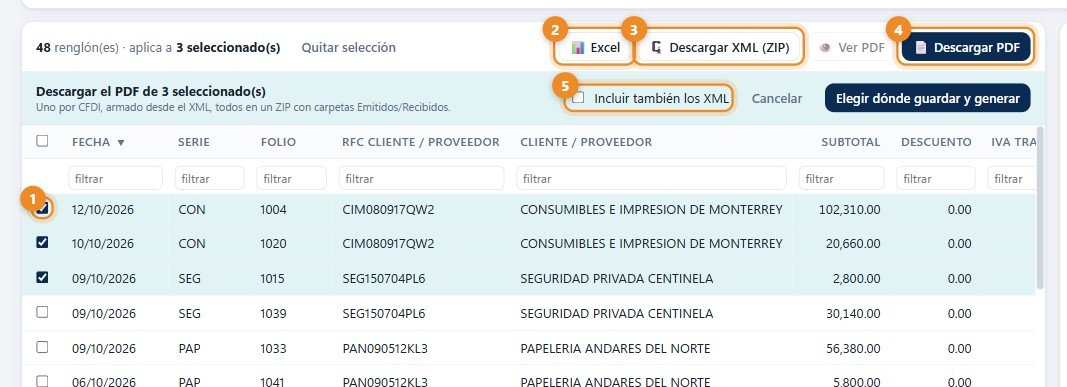
- 1Palomea los renglones que quieras. Si no eliges ninguno, se exporta todo lo filtrado.
- 2Excel con las columnas que elegiste.
- 3Descargar XML (ZIP): los XML originales, en carpetas Emitidos/Recibidos y por tipo, con un nombre que se entiende.
- 4👁️ Ver PDF (con un solo renglón palomeado) para verlo en pantalla, o 📄 Descargar PDF: un PDF por CFDI en un ZIP (siguiente capítulo).
- 5Opción para que el ZIP de PDF traiga también los XML.
Consultas y reportesPDF de tus CFDI
El programa arma el PDF de cualquier CFDI a partir de su XML: emisor, receptor, conceptos, impuestos y retenciones, importe con letra, sellos, cadena original y el código QR de verificación del SAT.
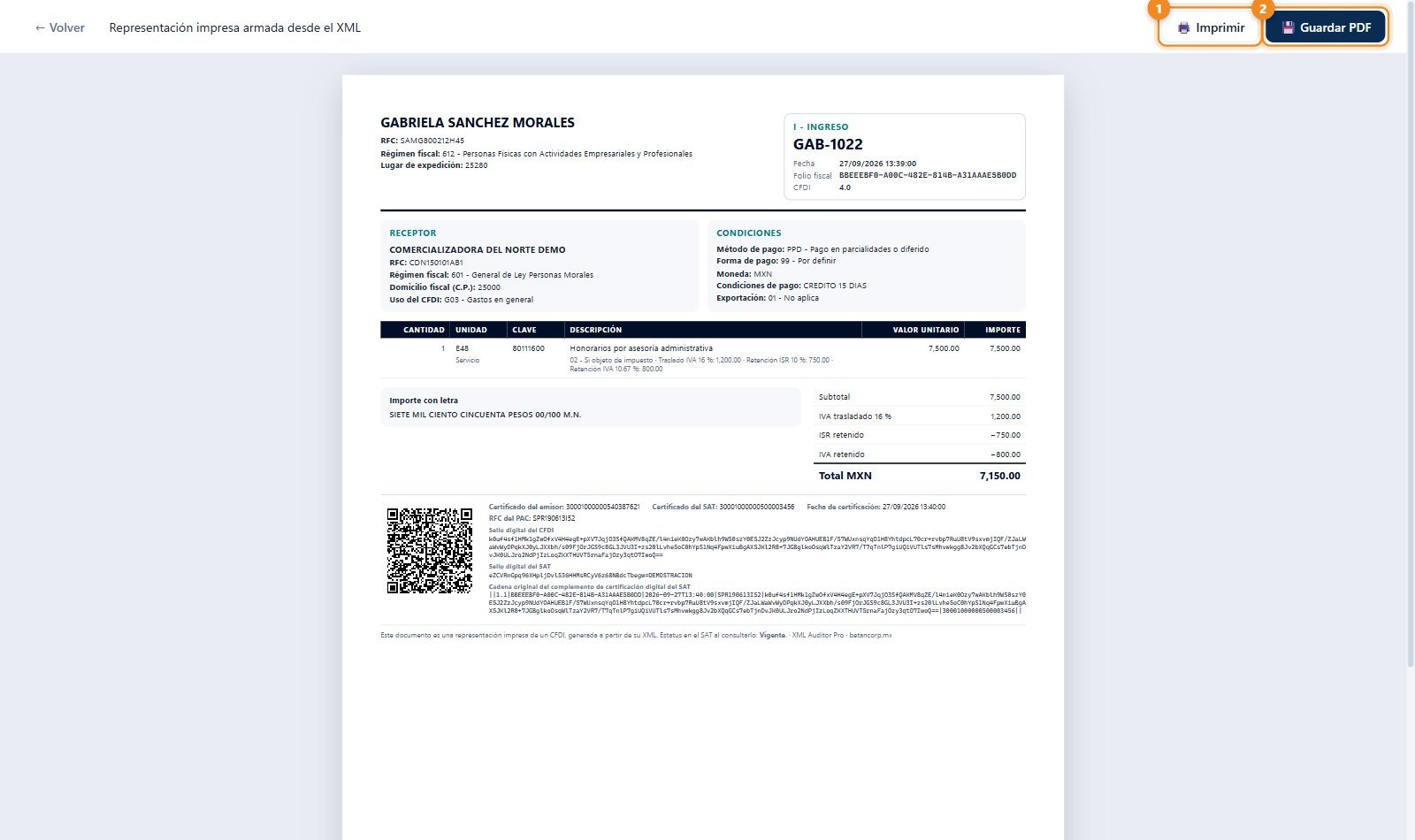
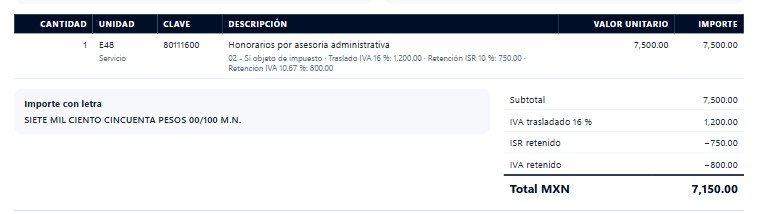
Ver uno sin descargarlo
Palomea un solo renglón en Documentos y pulsa 👁️ Ver PDF (o el 📄 del renglón). Se abre en pantalla y, si lo quieres guardar o imprimir, ahí mismo están los botones. Con dos o más palomeados, Ver PDF se apaga y se usa Descargar PDF.
Muchos PDF de una vez
- En Documentos, filtra lo que necesitas (o palomea renglones).
- Pulsa 📄 Descargar PDF, decide si incluir los XML y elige dónde guardar el ZIP.
- Se generan en segundo plano, sin abrirlos uno por uno. Puedes cancelar: el ZIP se queda con los que alcanzaron a generarse.

Consultas y reportesReporte de pendientes
Una hoja con todas las facturas pendientes de complemento, agrupadas por proveedor (o cliente). Ideal para la gerencia o para mandarle a cada proveedor su lista.
- En Tablero abre cualquier lista de facturas.
- Pulsa 🖨️ Reporte PDF y luego Imprimir o Guardar PDF.
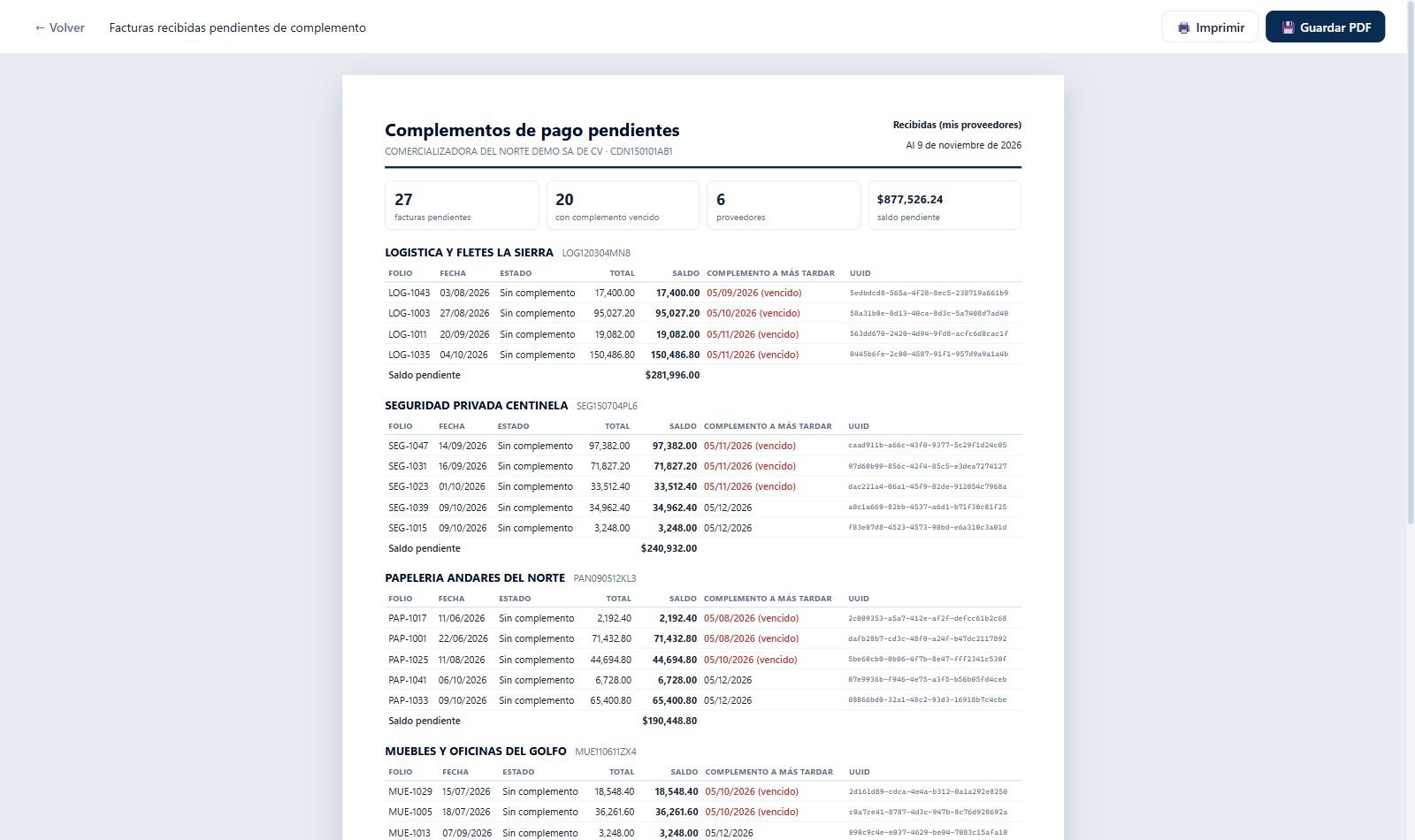
AdministraciónQué hace solo el programa
El menú Información lo explica con el estado de tu empresa en ese momento: última descarga, siguiente descarga automática y vigencia de la e.firma.
| Qué hace | Cada cuánto |
|---|---|
| Descarga del SAT lo nuevo | La primera vez que se abre en el día y luego cada 12 horas |
| Recoge lo que el SAT está preparando | Cada 5 minutos, hasta que llega |
| Revisa qué se canceló | Una vez al día |
| Pide los XML que el SAT no entregó en el paquete | En cada descarga; si el SAT falla, 24 horas después |
| Descarga las retenciones, si las marcaste | Una vez al día |
| Sincroniza con CONTPAQi (si está enlazada) | Cada 5 minutos |
| Actualiza la lista 69-B | Cuando tiene más de 7 días |
- Todo corre mientras el programa está abierto, aunque esté minimizado. Con el programa cerrado no hace nada; al abrirlo se pone al corriente solo.
- Arriba de la pantalla ves lo que está haciendo, con una barra y el porcentaje de avance.
- No se cierra a medias. Si está mandando a CONTPAQi, descargando del SAT o cargando XML, la X no lo cierra: te dice qué está haciendo y te ofrece cerrarse solo en cuanto termine. Lo mismo al apagar Windows: espera y muestra el motivo.
- No pone lenta la computadora: con el programa abierto usa alrededor del 0.1 % del procesador.
AdministraciónRespaldos y periodos
Dos herramientas del administrador, en Empresas.
Respaldar
El botón 💾 Respaldar respalda la base general y las bases de esa empresa en la carpeta de respaldos del SQL Server (del servidor, no de tu computadora).
XMLAuditorPro_…). Tus XML son evidencia fiscal: el programa nunca los borra por su cuenta.Restaurar
Con ♻️ Restaurar regresas una empresa a como estaba en un respaldo: eliges la fecha de una lista con los respaldos que tiene el SQL Server (los del programa y los de TI).
- Solo esa empresa y ese periodo: los usuarios, la licencia y las demás empresas no cambian.
- Antes de restaurar, el programa revisa que el respaldo sea de esa misma empresa y que esté completo, y respalda cómo está ahora, por si te equivocas de fecha.
- Lo que se hizo después de esa fecha se pierde; lo del SAT y de CONTPAQi se vuelve a traer solo en las siguientes sincronizaciones, sin duplicar.
- Quien la tenga abierta en otra computadora se queda fuera mientras se restaura.
Abrir un periodo nuevo
Cuando una empresa ya tiene muchos años de información, o quieres separar un ejercicio, abre un periodo nuevo. Es como un cierre:
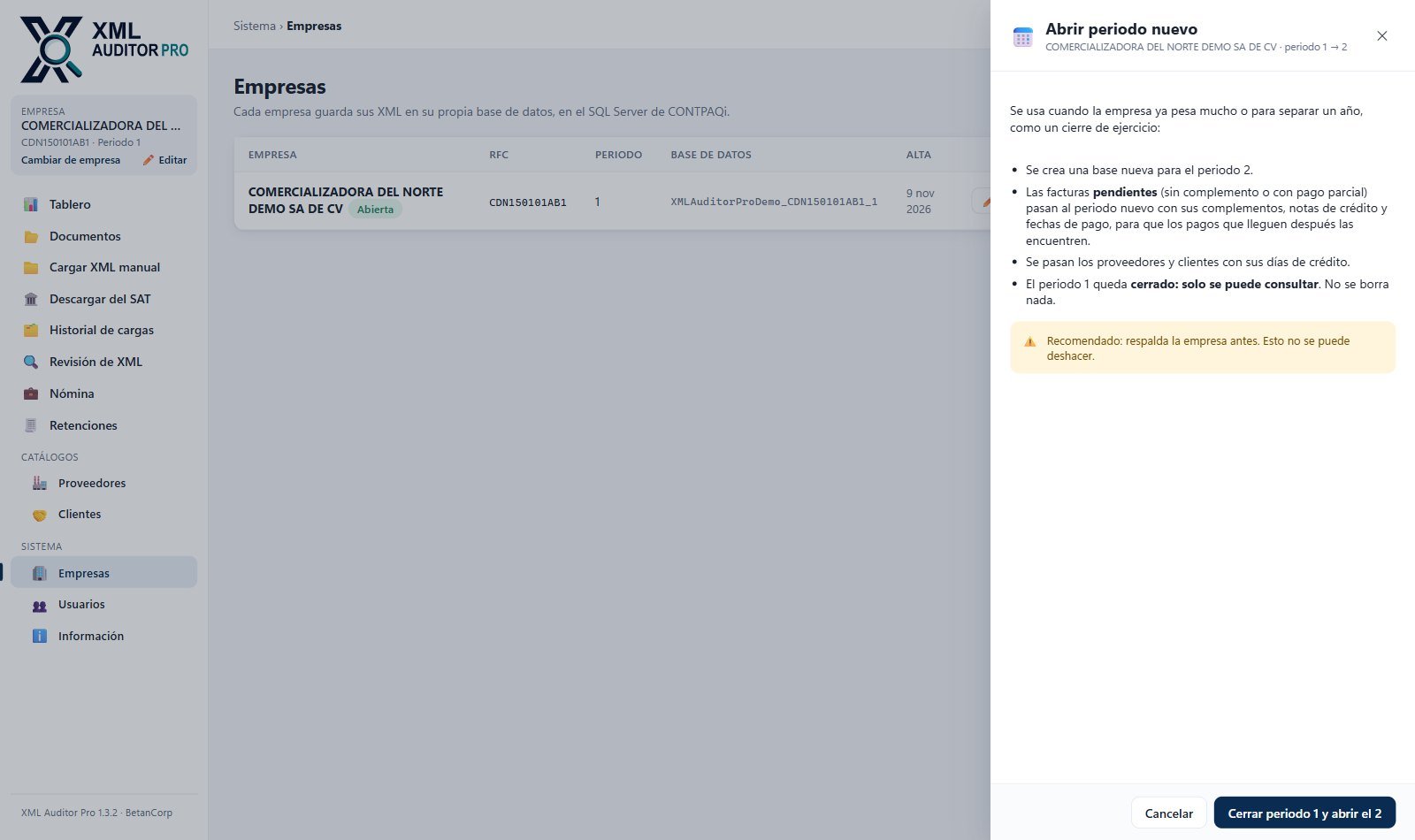
- Las facturas pendientes pasan al periodo nuevo con sus complementos, notas de crédito y fechas de pago, para que los pagos que lleguen después las encuentren.
- Pasan también tus proveedores y clientes con sus días de crédito.
- El periodo anterior queda solo de consulta; no se borra nada.
AdministraciónContraseña, ayuda y licencia
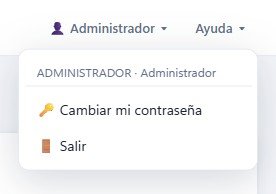
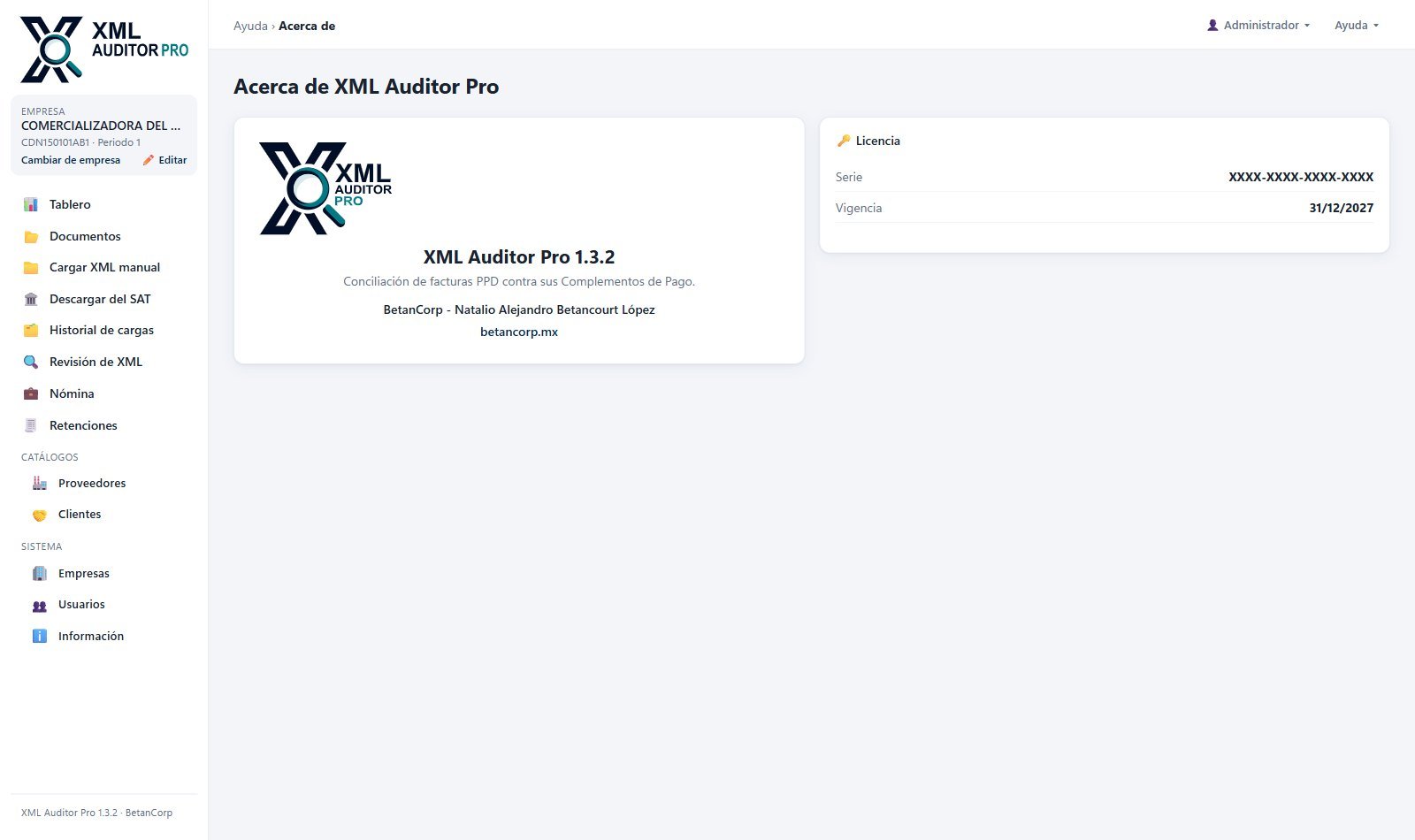
Ayuda → Acerca de muestra la versión y tu licencia: serie y vigencia. Ahí mismo está Cambiar de equipo…, si vas a mover la licencia a otra computadora.
Ayuda → Abrir carpeta de bitácora abre el registro técnico del programa, por si soporte te lo pide.
Ayuda → Actualización de CSD muestra los certificados del SAT con que se revisan los sellos. Se mantienen al día solos; el administrador también puede actualizarlos ahora o subir un certificado (.cer), que solo se acepta si de verdad lo emitió el SAT.
Preguntas frecuentes
¿Toca o modifica algo de CONTPAQi?
Sin el enlace, no: usa el mismo SQL Server, pero en bases propias. Con el enlace (capítulo 8) lee los XML de su ADD y, solo si un administrador lo autoriza, le manda los XML que le falten desde la fecha que elija, marca las cancelaciones y corrige los CFDI relacionados que el ADD tenga distintos a su XML. Nunca toca pólizas, asociaciones ni catálogos, y antes de escribir por primera vez respalda el ADD.
¿Qué pasa si cierro el programa mientras manda a CONTPAQi?
No se deja cerrar a medias: te pregunta si quieres que se cierre solo en cuanto termine. Aun si se apaga la computadora de golpe, cada XML entra completo o no entra, y la siguiente vez se manda lo que faltó.
Ya cargo los XML en Contabilidad, ¿se van a duplicar?
No. Antes de mandar uno se revisa si CONTPAQi ya lo tiene, por su folio fiscal (UUID). Si ya está, se salta.
¿Necesito mi e.firma?
No es obligatoria. Con ella el programa descarga solo tus XML del SAT y revisa las cancelaciones. Sin e.firma vigente no hay conexión con el SAT: cargas los XML a mano y no se revisa su estatus. La lista 69-B sí se baja, porque es pública.
Un mes dice "Detenido", ¿qué hago?
El SAT rechazó ese mes tres veces seguidas y el programa dejó de insistir, para no gastar las solicitudes que permite el SAT. Pasa el cursor sobre el mes para ver qué respondió. Si dice que la e.firma no es válida, revisa la e.firma. Si es una falla del SAT, pulsa "Volver a pedir" abajo del cuadro de meses, o espera un rato y vuelve a intentarlo.
¿Cómo sé qué meses ya se descargaron?
En Descargar del SAT, el cuadro de meses te dice en qué va cada uno (capítulo 7). Una palomita quiere decir que el mes está descargado y cuadrado con la lista del SAT. Un mes "Abierto" está al día hasta ese momento, pero todavía puede llegar algo: si se timbra después con fecha de ese mes, la revisión diaria lo detecta y lo descarga.
¿Tengo que poner fechas para descargar, como en otros sistemas?
No. Solo la primera vez eliges desde cuándo. Después el programa recuerda hasta dónde llegó y pide únicamente lo nuevo. Si necesitas un mes en particular, usa "Descargar un periodo específico".
¿Tengo que dejar el programa abierto? ¿Pide permisos de administrador?
La descarga y las revisiones corren mientras el programa está abierto, aunque esté minimizado. No es un servicio de Windows ni pide permisos: con el programa cerrado no hace nada, y al abrirlo se pone al corriente solo. El menú Información explica cada cuánto hace cada cosa.
¿Por qué no me dice si un complemento ya se venció?
Porque el XML no trae la fecha en que pagaste. Pon los días de crédito del proveedor (el programa te los sugiere con su historial), o captura la fecha real de pago en la factura, y el programa calcula el plazo.
¿Me pedirá subir el certificado (CSD) de un proveedor, como en otros sistemas?
No. Cada XML ya trae el certificado de quien lo emitió y con él se revisa el sello. Si un sello no cuadra, la factura entra igual y sale una observación en Revisión de XML.
Subí la misma carpeta dos veces, ¿se duplicó?
No. Cada CFDI se reconoce por su folio fiscal (UUID). Lo que ya estaba se ignora.
¿Qué pasa si desinstalo XML Auditor Pro de una computadora?
Se borra todo lo que el programa guardó en ESA computadora, para todos sus usuarios de Windows: la e.firma, la conexión a SQL Server, la licencia, la bitácora y los archivos temporales. La información de tus empresas no se borra: vive en el SQL Server y la siguen usando las demás computadoras. Si lo vas a pasar a otra PC, antes usa Ayuda → Acerca de → Cambiar de equipo para liberar la licencia. Actualizar a una versión nueva no borra nada.
¿Puedo usarlo en varias computadoras a la vez?
Sí. Todas ven la misma información porque vive en tu SQL Server. Si dos personas cargan XML de la misma empresa al mismo tiempo, la segunda espera a que termine la primera.
Me sale "Actualiza este equipo", ¿qué hago?
Otra computadora que usa el mismo SQL Server ya tiene una versión más nueva. Para que un programa viejo no escriba con reglas viejas, esta queda detenida hasta que instales la misma versión encima (no se pierde nada). Después pulsa "Ya lo actualicé, revisar de nuevo".
Tengo CONTPAQi Contabilidad y Comercial sin interfaz, ¿cómo lo conecto?
En Empresas → Editar enlaza los dos con "+ Agregar enlace": cada uno con su autorización y su fecha. A Contabilidad se le manda todo lo que le falte. A Comercial, todo menos la nómina: las facturas recibidas, para que registres las compras desde el XML, y lo que se timbró fuera de Comercial. Lo que timbra Comercial no se toca: si el SAT lo reporta cancelado y en Comercial sigue vigente, te avisa en Revisión de XML → "SAT vs Comercial". Ahí mismo ves las compras cuya factura el proveedor ya canceló, porque Comercial no avisa. Si después activan la interfaz, el programa los junta solo.
Borré XML del visor de Comercial y no regresan, ¿está bien?
Sí. En un ADD que solo usa Comercial, lo que se borra del visor se toma como a propósito: va a la papelera por 45 días (Revisión de XML → No se enviaron a CONTPAQi) y no se vuelve a meter solo. Si fue un error, el administrador pulsa "Mandarlo otra vez". Si faltan muchos de golpe (por ejemplo, porque restauraron un respaldo), el Tablero lo avisa y deja regresarlos todos con un botón.
Una factura que timbré en Comercial dice "Comercial lo timbró… pero no está en este ADD", ¿qué hago?
Comercial la timbró pero no la guardó en su ADD (pasa cuando falla al guardarla). XML Auditor Pro no la mete por su cuenta, porque quedaría suelta, sin ligarse a su documento de Comercial. Revísala en Comercial: si ahí la recuperan, sale sola de la lista. Si no se puede, el administrador tiene "Mandarlo de todos modos".
¿Qué es un ADD "sin uso" o "en duda"?
En Empresas → ADD de CONTPAQi. "Sin uso": ninguna empresa activa de CONTPAQi lo usa, por ejemplo el que queda al activar la interfaz. Ocupa espacio; si ya no lo necesitan, que lo depure el soporte de CONTPAQi. "En duda": una base de CONTPAQi no se pudo leer y podría usarlo; mientras tanto, lo emitido de ese ADD espera. Revisa la base que dice el motivo.
Tengo varios clientes o proveedores extranjeros, ¿salen todos juntos?
No. Todos usan el RFC genérico XEXX010101000, así que el programa los separa por su nombre: cada uno tiene su renglón en Proveedores/Clientes, sus días de crédito y su lugar en el tablero. "Público en general" (XAXX010101000) sí es uno solo.
¿Cuántos renglones veo por página?
300 por omisión. Abajo de cada lista larga dice cuántos registros hay en total y puedes elegir ver 50, 100, 200, 300, 500 o 1000 por página; cada pantalla recuerda lo que elegiste en esa computadora.
Mi factura está en dólares, ¿cómo se ve el saldo?
Siempre en la moneda de la factura. El programa no usa tipo de cambio del día. Donde se suma en pesos, como el Top 10, usa el tipo de cambio que trae cada CFDI.
¿Qué pasa con las notas de crédito?
Se muestran junto a la factura que ajustan, pero no se restan solas del saldo: el saldo oficial es el que trae el complemento de pago.
¿El PDF que genera sustituye al del proveedor?
Es una representación impresa armada desde el XML, con todos los datos fiscales y el QR de verificación del SAT. El documento fiscal es el XML; el PDF es una forma de leerlo.
BetanCorp · betancorp.mx · Las pantallas usan datos de demostración.